
As pessoas preferem a praticidade de se comunicar por mensagens de texto ou voz e não estão dispostas a aguardar o horário comercial para isso. Pensando nisso, a Agente de IA OVYVA permite agendar, remarcar ou cancelar consultas dos pacientes 24 horas por dia, 7 dias por semana. Além de compreender mensagens de áudio, ela se destaca como uma aliada para evitar perdas de agendamentos fora do horário comercial, otimizando o tempo da secretária. A OVYVA entende as necessidades dos pacientes e agenda consultas com o profissional mais adequado, ajudando a manter a agenda da sua clínica sempre cheia.
PRINCIPAIS Benefícios
- Utilize o seu próprio número de telefone
- Agende, remarque e cancela consultas sem intervenção humana.
- Tire dúvidas dos pacientes de forma humana treinando a Agente de IA.
- Não deixe de atender seu paciente fora do horário do expediente.
- Mantenha-se sempre disponível para seus pacientes.
- Direcione sua recepção para outras atividades.
COMO CONTRATAR ?
A Agente de IA OVYVA está disponível a partir do Plano AGENTE DE IA, para contratar é simples e rápido! Acesse o Prontuário Verde, navegue até o menu “LOJA” e escolha um de nossos planos.
OBS: Nos planos AGENTE DE IA e +RESULTADOS, o o uso é da Agente de IA para atendimento aos paciente é ILIMITADO, para planos descontinuados a contratação ocorre pela aquisição de pacotes de créditos atendimento.
Como os créditos são consumidos?
Nos planos AGENTE DE IA e +RESULTADOS o o uso é da Agente de IA OVYVA para atendimento aos paciente é ILIMITADO, porém para planos descontinuados, os créditos são consumidos de forma simples e transparente. A cada contato único com um paciente (identificado pelo número de telefone), será consumido 1 crédito. Esse crédito é válido por 24 horas, o que significa que o paciente pode interagir com a OVYVA quantas vezes quiser dentro desse período, sem consumo adicional de créditos. O consumo do crédito ocorrerá independentemente de o agendamento, reagendamento ou cancelamento ser efetivado.
Atenção: caso seu smartphone seja desconectado o serviço será interrompido até que você
conecte novamente.
Recarregue seus créditos de atendimento
Para que a OVYVA possa realizar as tarefas de agendamento, cancelamento e reagendamento, você precisa ter créditos de atendimento disponíveis.
Você pode recarregar seus créditos de atendimento na parte inferior do painel principal da OVYVA, escolhendo um dos pacotes de 200, 400 ou 600 atendimentos.
Como configurar a Agente de IA OVYVA
Siga o passo a passo abaixo para começar a usar a Ovyva em sua totalidade:
Acesse o painel da Ovyva
Na tela principal do Prontuário Verde, procure no menu principal e clique na opção “OVYVA IA”, escolha a opção OVYVA IA – Atendimento ao paciente. Você será direcionado para painel dos Atendimentos.
A primeira tela exibida mostrará um resumo da atividade da OVYVA, incluindo agendamentos, reagendamentos e cancelamentos que ela já processou. Nela, você pode acompanhar a efetividade da Agente OVYVA e também verificar como foi o atendimento para cada contato.
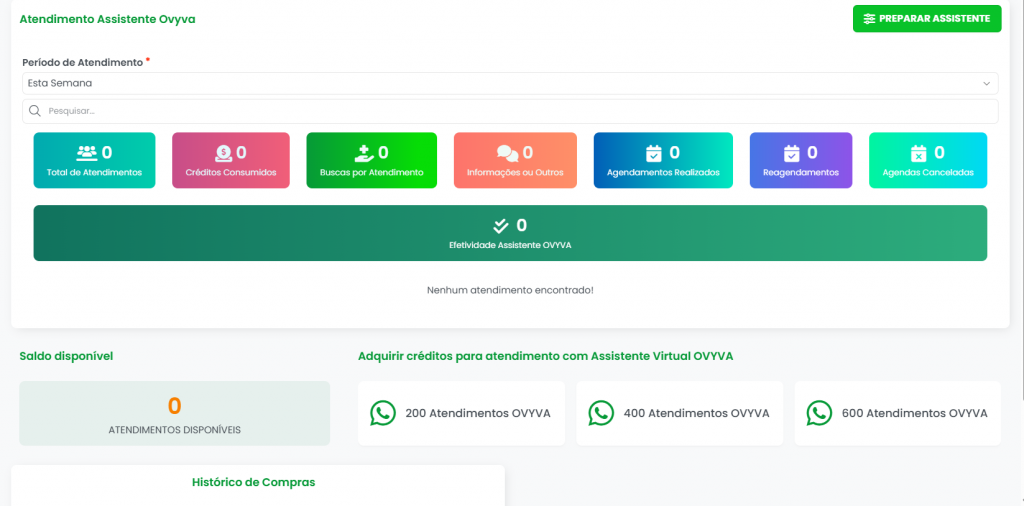
Prepare a Agente OVYVA
No canto superior direito do painel, clique em “Preparar Agente de IA”. Você será levado a uma nova tela para a configuração.
Nessa etapa, você poderá definir todas as regras e informações que a OVYVA precisa para operar.
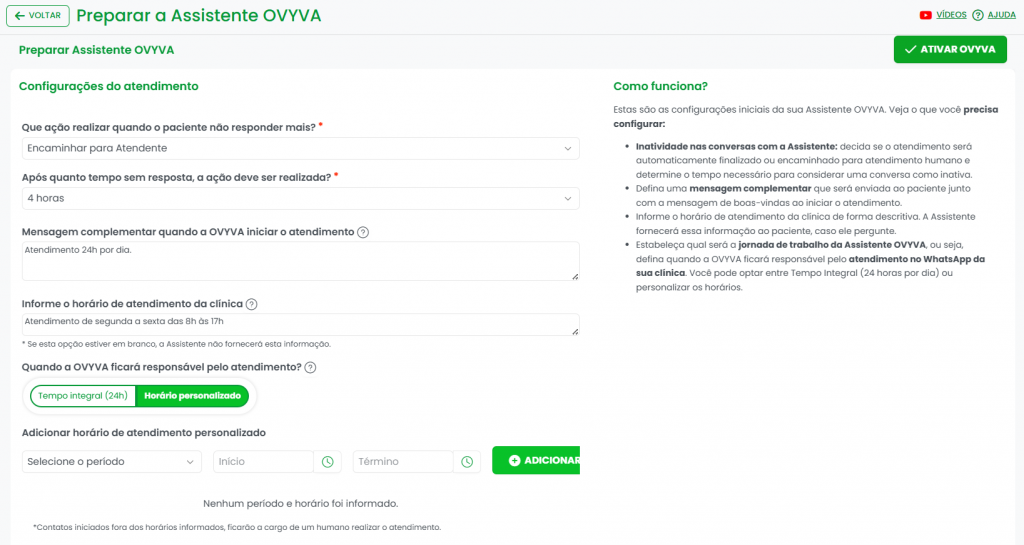
Definindo o horário de atendimento
- Informe o horário de atendimento da clínica: Descreva de forma textual os horários de funcionamento da clínica para que a OVYVA possa informar os pacientes.
- Defina quando a OVYVA será responsável pelo atendimento:
- Tempo integral (24h): A OVYVA estará disponível para agendar, cancelar e reagendar consultas em qualquer horário, 24 horas por dia, 7 dias por semana.
- Horário personalizado: Permite que você defina os períodos específicos em que a OVYVA estará ativa. Você pode adicionar múltiplos horários para cada dia da semana.
Outras configurações do atendimento
- Ação quando o paciente não responder mais: Defina o que a OVYVA deve fazer caso o paciente não responda às mensagens. As opções mais comuns são “Encaminhar para Atendente” ou “Finalizar Atendimento”.
- Após quanto tempo sem resposta, a ação deve ser realizada?: Escolha o tempo de inatividade da conversa que será considerado para a agente tomar a ação definida acima.
- Mensagem complementar: Mensagem complementar enviada ao paciente junto com mensagem de boas vindas. Informe por exemplo sua área de atuação, promoções, procedimentos. Tudo para encantar seu paciente!
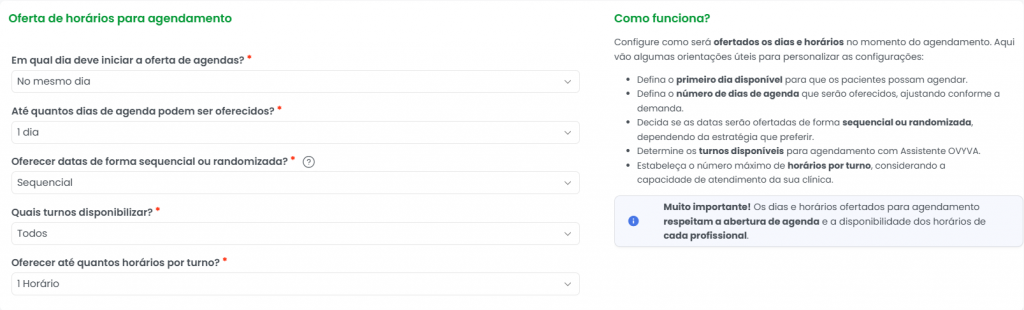
Oferta de horários para agendamento
Nesta seção, você personaliza a forma como a OVYVA irá oferecer os horários disponíveis para os pacientes.
- Em qual dia deve iniciar a oferta de agendas?: Decida se a OVYVA deve começar a oferecer horários no mesmo dia da solicitação, ou a partir de outro dia.
- Até quantos dias de agenda podem ser oferecidos?: Escolha por quantos dias consecutivos a OVYVA deve buscar por horários disponíveis para oferecer.
- Oferecer datas de forma sequencial ou randomizada?:
- SEQUENCIAL – ideal para quem não deseja ter buracos na agenda, oferecendo sempre os primeiros horários em cada turno.
- RANDOMIZADA – Oferecerá horários variados dentro do turno, ideal para quem deseja ter mais opções de marcação para seus pacientes.
- Quais turnos disponibilizar?: Defina se a OVYVA pode oferecer agendamentos em todos os turnos (manhã, tarde, noite) ou apenas em turnos específicos, considerando a capacidade de atendimento da sua clínica.
- Oferecer até quantos horários por turno?: Defina o número máximo (até cinco horários) de opções de horário que a OVYVA irá apresentar ao paciente por turno.
Configurando Opções de Agendamento
Configure e ofereça opções de agendamento adequadas à realidade da sua clínica. Assim que o paciente decidir agendar, ele poderá escolher entre as opções disponíveis. Atráves destas opções, você consegue estabelecer ações e fluxos diferenciados, as possibildades são muitas.
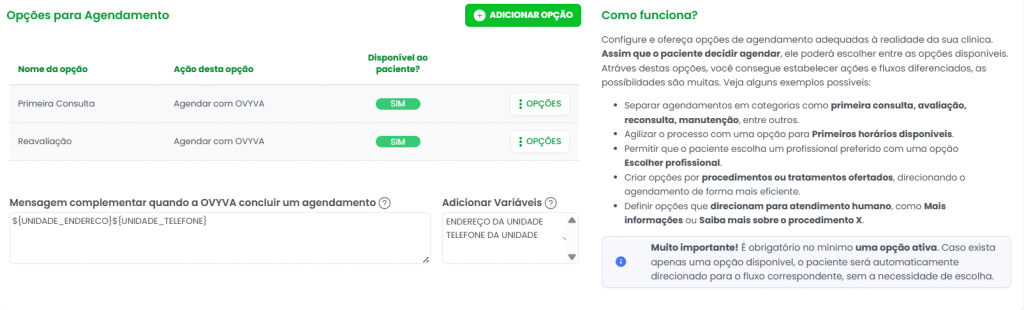
Crie as Opções de Agendamento:
- No painel, clique em “Adicionar Opção”.
- Dê um Nome para a opção (ex: primeira consulta, avaliação, reconsulta, manutenção, entre outros).
- Escolha a ação que a OVUVA deve realizar: “Agendar com OVYVA” para iniciar o fluxo de agendamento ou “Encaminhar para Atendente” para transferir para um atendente humano.
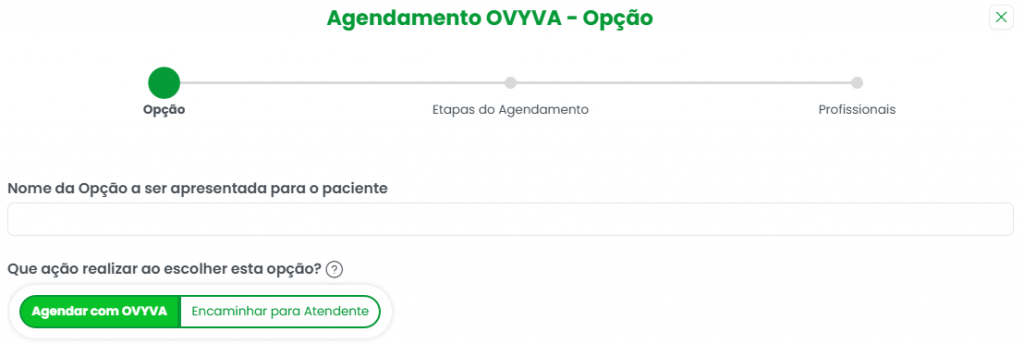
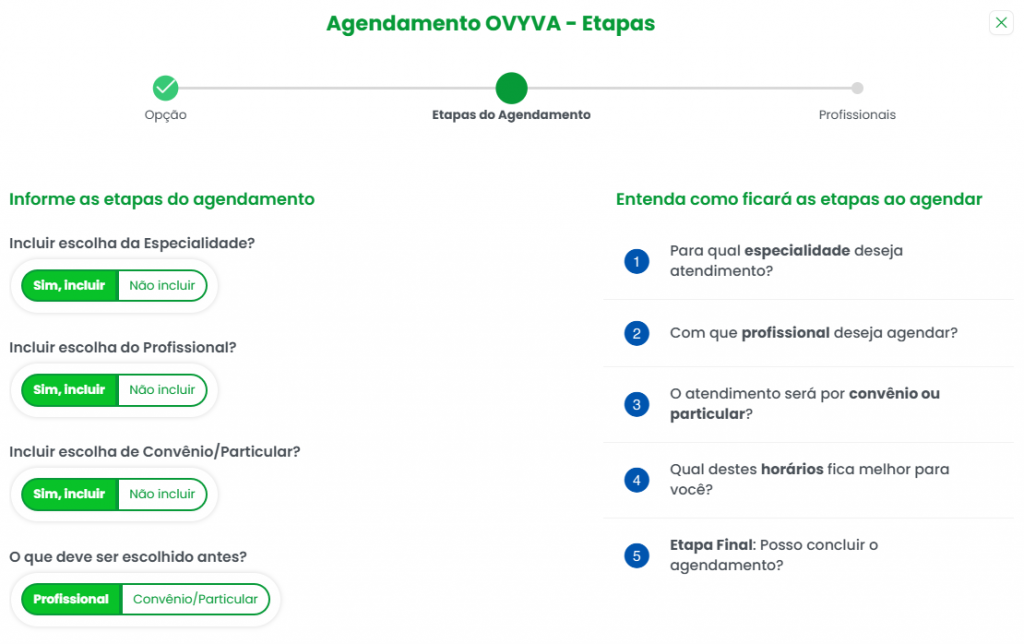
Defina as Etapas do Agendamento:
- Depois de nomear a opção, você pode definir as etapas do agendamento.
- Escolha se a OVYVA deve incluir a seleção de especialidade, profissional ou convênio/particular durante o agendamento.
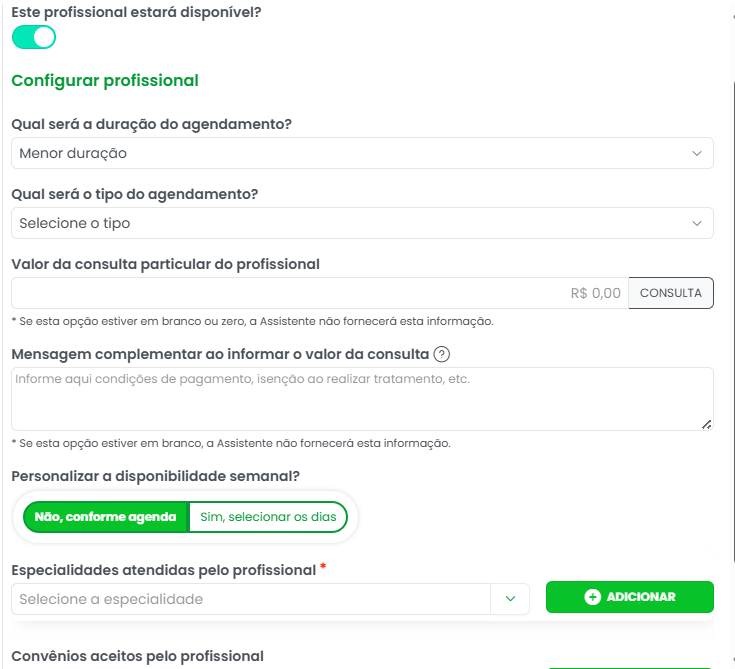
Configure os Profissionais:
- Para cada profissional, você pode definir configurações específicas.
- Disponibilidade: Ative o profissional para estar disponível para agendamentos com a OVYVA e defina se a agenda dele é “conforme agenda” ou se terá “disponibilidade personalizada”.
- Duração e Tipo do Agendamento: Defina a duração padrão e o tipo de agendamento que será ofertado.
- Valor da Consulta: Informe o valor da consulta particular e uma mensagem complementar sobre as formas de pagamento, não sendo obrigatória a informação.
- Especialidades: Cadastre as especialidades atendidas e os convênios aceitos por cada profissional.
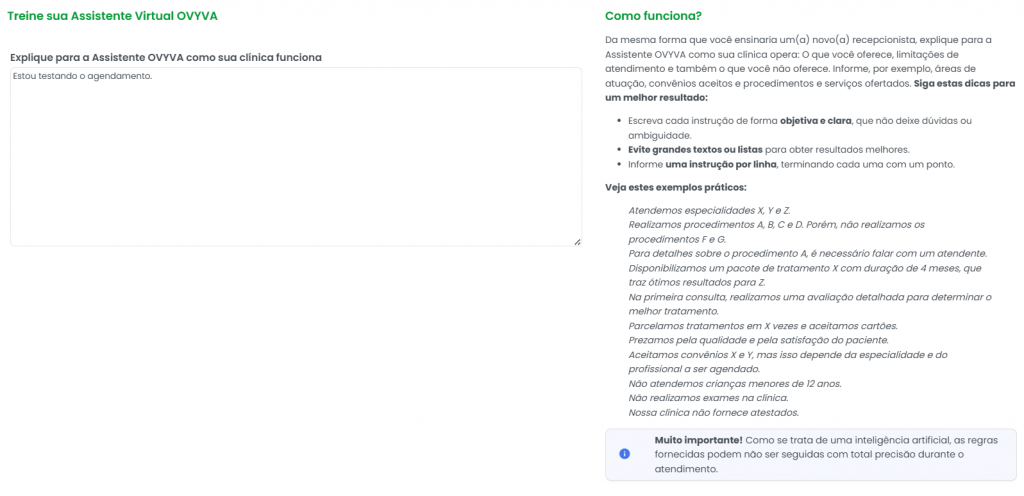
Treine a Ovyva com as informações da sua clínica
Da mesma forma que você ensinaria um(a) novo(a) recepcionista, explique para a Agente de IA OVYVA como sua clínica opera: O que você oferece, limitações de atendimento e também o que você não oferece. Informe, por exemplo, áreas de atuação, convênios aceitos e procedimentos e serviços ofertados. Siga estas dicas para um melhor resultado:
- Escreva cada instrução de forma objetiva e clara, que não deixe dúvidas ou ambiguidade.
- Evite grandes textos ou listas para obter resultados melhores.
- Informe uma instrução por linha, terminando cada uma com um ponto.
Veja estes exemplos práticos:
Atendemos especialidades X, Y e Z.
Realizamos procedimentos A, B, C e D. Porém, não realizamos os procedimentos F e G.
Para detalhes sobre o procedimento A, é necessário falar com um atendente.
Disponibilizamos um pacote de tratamento X com duração de 4 meses, que traz ótimos resultados para Z.
Na primeira consulta, realizamos uma avaliação detalhada para determinar o melhor tratamento.
Parcelamos tratamentos em X vezes e aceitamos cartões.
Prezamos pela qualidade e pela satisfação do paciente.
Aceitamos convênios X e Y, mas isso depende da especialidade e do profissional a ser agendado.
Não atendemos crianças menores de 12 anos.
Não realizamos exames na clínica.
Nossa clínica não fornece atestados.
Muito importante! Como se trata de uma inteligência artificial, as regras fornecidas podem não ser seguidas com total precisão durante o atendimento.
Ative a Agente de IA OVYVA
Depois de configurar todos os detalhes, adicionar os créditos e sincronizar a agenda, o último passo é ativar a OVYVA.
Você pode fazer isso no próprio painel da Agente OVYVA, clicando no botão “Ativar OVYVA”. A partir desse momento, ela estará pronta para começar a agendar, cancelar e reagendar consultas.
A OVYVA trabalhará de forma autônoma, enviando e respondendo mensagens aos pacientes e atualizando a sua agenda em tempo real. Você pode acompanhar o trabalho dela pelo painel a qualquer momento.
Perguntas Frequentes
Como a OVYVA conhece as especialidades, convênios e profissionais?
- Através do treinamento: As informações que você fornece no campo “Treine a OVYVA com as informações da sua clínica” dão à agente de IA conhecimento geral sobre o que a clínica oferece, como as especialidades e os convênios que você aceita, assim pode tirar dúvidas dos pacientes
Importante: o treinamento não estringe a disponibilidade no momento do agendamento, isto deve ser parametrizado “Configurando Opções e Fluxo de Agendamento“. - Através da configuração de agendamento: As regras mais detalhadas são definidas na seção “Configurando Opções e Fluxo de Agendamento”:
- Etapas do agendamento: Você decide se a OVYVA deve perguntar ao paciente sobre a especialidade, convênios e o profissional desejado durante o agendamento.
- Configuração de Profissionais: Para cada profissional cadastrado, você informa individualmente as Especialidades e os Convênios que ele atende, garantindo que a OVYVA ofereça somente as opções corretas.
OVYVA está interferindo nos meus atendimentos, o que fazer?
Se você percebeu que a OVYVA está realizando atendimentos em horários ou situações que você não esperava, provavelmente a causa está na sua configuração. A OVYVA age estritamente de acordo com as regras que você define no painel.
Verifique os seguintes pontos para corrigir o comportamento da Agente:
- Horário de atendimento: Se a opção “Tempo integral (24h)” foi selecionada em “Quando a OVYVA ficará responsável pelo atendimento?”, a agente OVYVA pode iniciar conversas a qualquer momento. Se você deseja limitar a atuação da OVYVA, altere para “Horário personalizado” e defina os períodos específicos em que ela pode operar.
- Ação para falta de resposta: Analise a sua configuração em “Ação quando o paciente não responder mais”. Se a sua escolha for “Encaminhar para Atendente” após um tempo curto, isso pode fazer com que a OVYVA passe a conversa para a sua equipe mesmo quando o paciente apenas demorou a responder.
Por que a Agente de IA OVYVA não está respondendo meus pacientes?
Se você identificou que a Agente de IA não está respondendo algum paciente, a baixo estão as possíveis causas e ações a serem realizadas.
- Agente OVYVA fora do horário de atendimento
- Motivos: A OVYVA não atende fora do horário configurado de atendimento.
- Ação: Verifique e ajuste a configuração “Quando a OVYVA ficará responsável pelo atendimento?“
- Agente OVYVA está desativada
- Motivo: Caso esteja desativada, o atendimento fica de forma manual.
- Ação: Acesse o painel da Agente OVYVA ative para retomar os atendimentos.
- Você está testando a Agente OVYVA do próprio número da clinica.
- Motivos: Agente OVYVA não responde o próprio número em que ela atende.
- Ação: Utilizar outro numero para fins de teste.
- Resposta automática de saudação configurada direto no WhatsApp.
- Motivo: Caso o paciente receba uma mensagem de saudação automatizada, OVYVA entende que o atendimento será realizado por um humano de forma manual e não interfere no atendimento.
- Ação: Verifique se não há uma resposta padrão configurada diretamente no whastsapp. Veja como desativar aqui: https://faq.whatsapp.com/501866148528310/?helpref=search&cms_platform=android&locale=pt_BR
- Atendimento foi iniciado pela Clínica.
- Motivo: Se a Clinica inicia a conversação com o paciente, seja pelo telefone, WhatApp Web ou pelo Verdesk CRM, a Agente OVYVA entende que o atendimento será realizado pelo atendente humano, de forma manual, e não interfere no atendimento.
- Ação:
- A qualquer momento durante a conversa, você pode transferir o atendimento para OVYVA, pela opção “Direcionar p/ Agente OVYVA” na janela de conversação, no botão de opção do topo a direita.
- Aguardar o prazo de 24h desde a ultima mensagem trocada, quando a conversa é direcionada automaticamente para OVYVA novamente.
Importante: Caso utilize Verdesk CRM, o atendimento não é direcionado automaticamente em 24h caso exista uma oportunidade aberta para o contato. - Ao finalizar oportunidade no CRM você pode marcar a opção “Direcionar próximo atendimento para Agente de IA OVYVA“
- Atendimento foi interrompido pela Clínica.
- Motivo: Se a Clinica responder o paciente, seja pelo telefone, WhatApp Web ou pelo Verdesk CRM, durante o atendimento da Agente OVYVA, ela entende que o atendimento serguirá de forma manual, por um humano e não interfere no atendimento.
- Ação:
- A qualquer momento durante a conversa, você pode transferir o atendimento para OVYVA, pela opção “Direcionar p/ Agente OVYVA” na janela de conversação, no botão de opção do topo a direita.
- Aguardar o prazo de 24h desde a ultima mensagem trocada, quando a conversa é direcionada automaticamente para OVYVA novamente.
Importante: Caso utilize CRM Verdesk, o atendimento não é direcionado automaticamente em 24h caso exista uma oportunidade aberta para o contato. - Ao finalizar oportunidade no CRM você pode marcar a opção “Direcionar próximo atendimento para Agente de IA OVYVA“
- Atendimento foi encaminhado para atendente humano pela Agente OVYVA.
- Motivo: A Agente de IA OVYVA pode transferir a conversa para atendimento humano a qualquer momento por um destes motivos:
- Configuração de inatividade está parametrizada para encaminhar para humano;
- Paciente enviou uma imagem, ou arquivo;
- Falta de créditos de atendimento;
- Ao agendar, paciente escolheu uma Opção de Agendamento que esta configurada para Encaminhar para Atendente;
- O paciente expressou que gostaria de falar com atendente humano;
- A Agente de IA OVYVA, compreendeu que deveria encaminhar para um atendente humano e sugeriu esta opção para o Paciente, seja por não ter informações suficientes para responder ou com base em uma instrução expressada no treinamento.
- Ação:
- A qualquer momento durante a conversa, você pode transferir novamente o atendimento para OVYVA, pela opção “Direcionar p/ Agente OVYVA” na janela de conversação, no botão de opção do topo a direita.
- Aguardar o prazo de 24h desde a ultima mensagem trocada, quando a conversa é direcionada automaticamente para OVYVA novamente.
Importante: Caso utilize CRM Verdesk, o atendimento não é direcionado automaticamente em 24h caso exista uma oportunidade aberta para o contato. - Ao finalizar oportunidade no CRM você pode marcar a opção “Direcionar próximo atendimento para Agente de IA OVYVA“
- Motivo: A Agente de IA OVYVA pode transferir a conversa para atendimento humano a qualquer momento por um destes motivos:
- Foi enviada uma mensagem de Confirmação de Consulta, Pesquisa de Satisfação e Solicitação de Consentimento
- Motivos: Caso algumas desta mensagens tenham sido enviadas para o paciente, o atendimento não é iniciado ou é interrompido para aguardar a resposta.
- Ação: Basta aguardar a resposta desta mensagem e a conclusão do processo em questão, onde a próxima mensagem enviada pelo paciente já será atendida pela Agente de IA OVYVA.
- Foi enviada Campanhas de Aniversario, Recuperação de inativos, vencimento de boletos ou rechamada de pacientes.
- Motivos: Caso algumas desta mensagens tenham sido enviadas, o atendimento não é iniciado ou é interrompido para aguardar a resposta, que iniciará uma oportunidade no Verdesk CRM.
- Ação:
- A qualquer momento durante a conversa, você pode transferir novamente o atendimento para OVYVA, pela opção “Direcionar p/ Agente OVYVA” na janela de conversação, no botão de opção do topo a direita.
- Aguardar o prazo de 24h desde a ultima mensagem trocada, quando a conversa é direcionada automaticamente para OVYVA novamente.
Importante: Caso utilize CRM Verdesk, o atendimento não é direcionado automaticamente em 24h caso exista uma oportunidade aberta para o contato. - Ao finalizar oportunidade no CRM você pode marcar a opção “Direcionar próximo atendimento para Agente de IA OVYVA“
Por que a Agente OVYVA encaminhou a conversa para atendente humano?
A Agente de IA OVYVA pode transferir a conversa para atendimento humano a qualquer momento por um destes motivos:
- Devido a configuração de inatividade estar parametrizada para encaminhar para humano;
- Paciente enviou uma imagem ou arquivo;
- Faltaram créditos de atendimento;
- Ao agendar, paciente escolheu uma Opção de Agendamento que esta configurada para “Encaminhar para Atendente”;
- O paciente expressou que gostaria de falar com atendente humano;
- A Agente de IA OVYVA, compreendeu que deveria encaminhar para um atendente humano e sugeriu esta opção para o Paciente, seja por não ter informações suficientes para responder ou com base em uma instrução expressada no treinamento.
Para que o atendimento para este paciente volte a ser realizado pela Agente de IA OVYVA, existem algumas formas:
- A qualquer momento durante a conversa, você pode transferir novamente o atendimento para OVYVA, pela opção “Direcionar p/ Agente OVYVA” na janela de conversação, no botão de opção do topo a direita.
- Aguardar o prazo de 24h desde a ultima mensagem trocada, quando a conversa é direcionada automaticamente para OVYVA novamente.
Importante: Caso utilize CRM Verdesk, o atendimento não é direcionado automaticamente em 24h caso exista uma oportunidade aberta para o contato. - Ao finalizar oportunidade no CRM você pode marcar a opção “Direcionar próximo atendimento para Agente de IA OVYVA“
Como agendar com apenas um profissional?
Você tem duas formas de possibilitar o agendamento para apenas um profissional:
- Desativando a OVYVA para os outros profissionais:
- Selecione a opção de agendamento desejada
- Vá para a etapa “Profissionais”.
- Para todos os profissionais, exceto o que você deseja usar, clique em “Disponibilidade” e selecione a opção “Inativo”.
- Importante: Certifique-se de que o profissional desejado esteja com a disponibilidade “Ativo” e devidamente configurado.
- Configuração da Opções de Agendamento
- Adicione uma nova opção, desmarcando as etapas de agendamento Especialidade, Convênio e Profissional, onde estará ativo apenas um profissional, deixando as outras opções com os demais profissionais.
Como agendar apenas consultas particulares?
- Desative a opção de escolha entre convênio ou particular:
- Na sessão “Opções de Agendamento”.
- Vá para a etapa de “Etapas do agendamento”, desmarque a opção “Convênio/Particular”.
- Ao desabilitar essa opção, a OVYVA já entende que o agendamento não precisará passar por essa etapa de validação, pois a consulta será sempre particular.
- Não cadastre convênios para os profissionais:
- Vá para etapa “Profissionais”.
- Para o profissional que você deseja que a OVYVA agende, verifique se a seção “Convênios” está vazia. Se houver algum convênio cadastrado, remova-o.
- Dessa forma, a OVYVA não terá convênios para oferecer e só agendará consultas particulares.
Caso as dificuldades persistam, estamos à disposição para auxiliar. Para qualquer suporte ou esclarecimento, por favor, entre em contato conosco pelo WhatsApp no número (51) 99995-4897. Nosso horário de atendimento é de segunda a sexta-feira, das 8h às 18h.
Estamos aqui para ajudar você no que for preciso. 💚