Configurar os dados da sua clínica é o primeiro passo para começar a usar o Prontuário Verde. Este guia detalhado vai te ajudar a preencher todas as informações necessárias, garantindo que o seu sistema esteja pronto para atender os pacientes.
⚙️ Acesse as configurações
No menu principal, encontre e clique no card Configurações. Você será direcionado para uma página com diversas opções, como Usuários e Profissionais de Saúde, Unidades de Atendimento e Personalizar Minha Clínica, que é o ponto de partida para todas as personalizações da sua clínica.

✍️ Personalize as informações da sua clínica
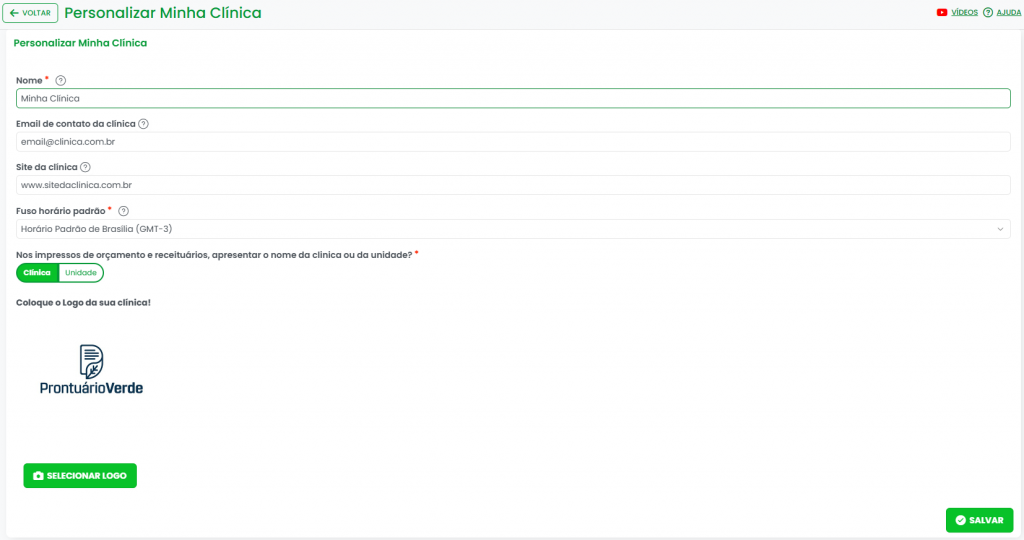
Para personalizar as informações gerais da sua clínica, como nome, logotipo e dados de contato, siga os passos abaixo:
- Na tela de Configurações, clique no card Personalizar minha clínica.
- O formulário Personalizar Minha Clínica, preencha os campos obrigatórios, marcados com um asterisco (∗), com atenção:
- Nome: Nome da sua clínica.
- Email de contato da clínica: Email que será usado para contato.
- Site da clínica: Endereço do site da sua clínica.
- Fuso horário padrão: Selecione o fuso horário da sua região.
- Nos impressos de orçamento e receituários, apresentar o nome da clínica ou da unidade?: Escolha se você prefere que os documentos gerados apresentem o nome geral da clínica ou o nome da unidade de atendimento.
- Você também pode adicionar o Logo da sua clínica clicando em Selecionar logo.
- Após preencher os dados, clique em Salvar.
🏥 Cadastre as Unidades de Atendimento
As unidades de atendimento representam os diferentes locais onde sua clínica opera. Para configurá-las, siga os passos abaixo:
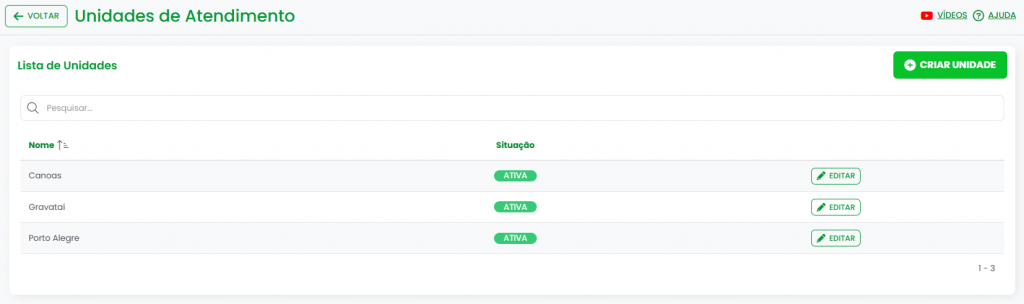
- Na tela Configurações, clique no card Unidades de Atendimento.
- A tela Unidades de Atendimento será exibida, mostrando uma lista das unidades já cadastradas
- Para adicionar uma nova unidade, clique no botão verde Criar Unidade no canto superior direito.
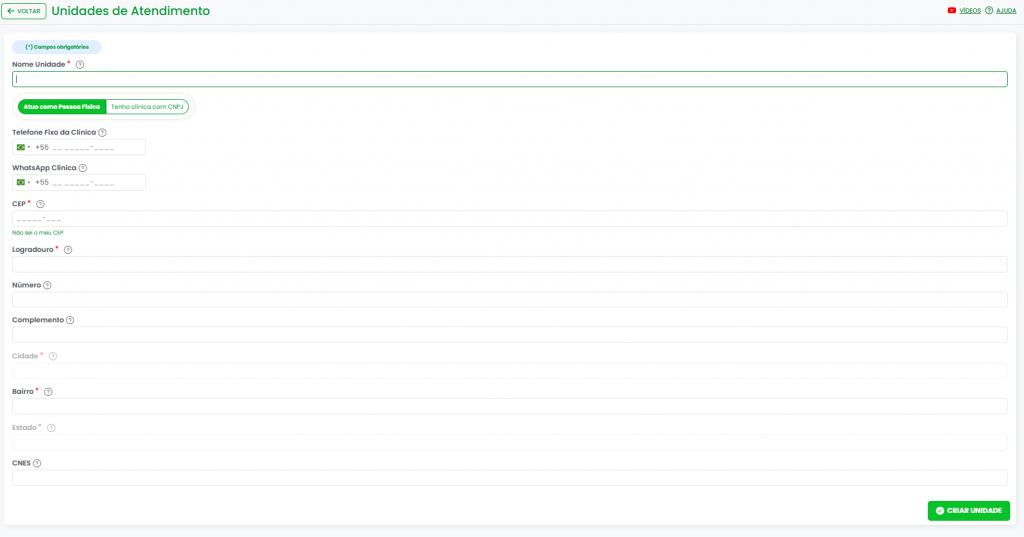
- O formulário de cadastro, preencha os campos obrigatórios, marcados com um asterisco (∗), com atenção:
- Nome Unidade: Nome do local de atendimento (por exemplo, “Unidade Centro” ou “Clínica Filial”).
- Telefone Fixo da Clínica: Número de telefone principal.
- WhatsApp Clínica: Número de WhatsApp para contato com a unidade.
- CEP: Código de Endereçamento Postal. O sistema pode preencher automaticamente a rua, cidade e estado.
- Logradouro: Nome da rua, avenida, etc.
- Número: Número do prédio.
- Complemento: Informação adicional, como sala ou andar.
- Cidade: Nome da cidade.
- Bairro: Nome do bairro.
- Estado: Sigla do estado (por exemplo, SP, RJ, RS).
- CNES: Cadastro Nacional de Estabelecimentos de Saúde, se aplicável. Na prática, esse número é usado no faturamento de convênios (guias TISS) e na emissão de notas fiscais de serviço (NFS-e) — se a sua clínica fatura convênios ou emite notas, preencha-o.
- Após preencher todos os campos, clique no botão Criar Unidade para salvar.
Se a sua clínica tiver mais de um local, repita o processo para cada unidade. A qualquer momento, você pode Editar as informações de uma unidade clicando no botão ao lado dela na lista.
Cada unidade pertence à conta da sua clínica e guarda os próprios dados fiscais (CNPJ, razão social e CNES) — são essas informações que o sistema usa nos documentos, guias e notas emitidos por aquela unidade. Não há limite estrutural: matriz e filiais são simplesmente unidades diferentes da mesma conta.
🩺 Cadastre os Consultórios
Depois de configurar as unidades de atendimento, você pode cadastrar os consultórios, que são os ambientes físicos dentro de cada unidade.
- Na tela Configurações, clique no card Consultórios.
- A tela Consultórios será exibida, mostrando a lista de consultórios já cadastrados para as suas unidades.
- Para adicionar um novo consultório, clique no botão verde Criar Consultório.
- O formulário de cadastro será aberto. Preencha os campos obrigatórios, marcados com um asterisco (∗):
- Unidade vinculada: Selecione a unidade de atendimento à qual este consultório pertence.
- Nome: Dê um nome ao consultório (por exemplo, “Sala 1” ou “Consultório 1”).
- Ativar este Consultório?: Mantenha a chave ativada se o consultório estiver em uso.
- Clique em Criar Consultório para salvar.
Os consultórios são numerados sequencialmente dentro de cada unidade. Depois de criado, o consultório não pode ser transferido para outra unidade — se precisar, crie um novo consultório na unidade correta.
Com a estrutura da clínica pronta, o próximo passo é configurar as especialidades e os procedimentos da sua clínica.
Caso as dificuldades persistam, estamos à disposição para auxiliar. Para qualquer suporte ou esclarecimento, por favor, entre em contato conosco pelo WhatsApp no número (51) 99995-4897. Nosso horário de atendimento é de segunda a sexta-feira, das 8h às 18h.
Estamos aqui para ajudar você no que for preciso. 💚