Quem pode ver o financeiro? Quantos profissionais cabem no meu plano? Como pagar honorários a cada dentista de um jeito diferente? O que fazer com o usuário de quem saiu da equipe? Este é o guia completo de usuários, perfis e permissões do Prontuário Verde — cobrindo cada campo e cada seção da tela de criação de usuário, incluindo as que só aparecem quando você liga as perguntas de função, e as regras que causam as dúvidas mais comuns no suporte.
Antes de começar: como pensar os perfis
No Prontuário Verde o perfil não é uma caixinha fechada (“ou é recepcionista, ou é dentista”). O cadastro faz três perguntas de função — administrativa, profissional de saúde e vendedor — e elas são acumuláveis: a dentista que também gerencia a clínica responde “sim” a duas perguntas e soma as permissões das duas funções. Cada “sim” abre novas seções na tela, e é nelas que mora a configuração fina. A única exigência é ter ao menos uma função administrativa ou de profissional de saúde — se nenhuma for marcada, o sistema barra com a mensagem “O usuário deve possuir alguma função como profissional de saúde ou desempenhar alguma função administrativa.” (ser só vendedor não basta).
💡 Conforme você marca as opções, a própria tela monta um resumo “Permissões deste usuário” — por exemplo, para um profissional: “Evoluir o paciente no prontuário” e “Pacientes poderão ser agendados para este profissional”. Vale conferir esse quadro antes de salvar: ele é a leitura do sistema para o que você configurou.
Onde criar: o caminho e os dados básicos
Em Configurações > Usuários e Profissionais de Saúde, clique em CRIAR USUÁRIO:
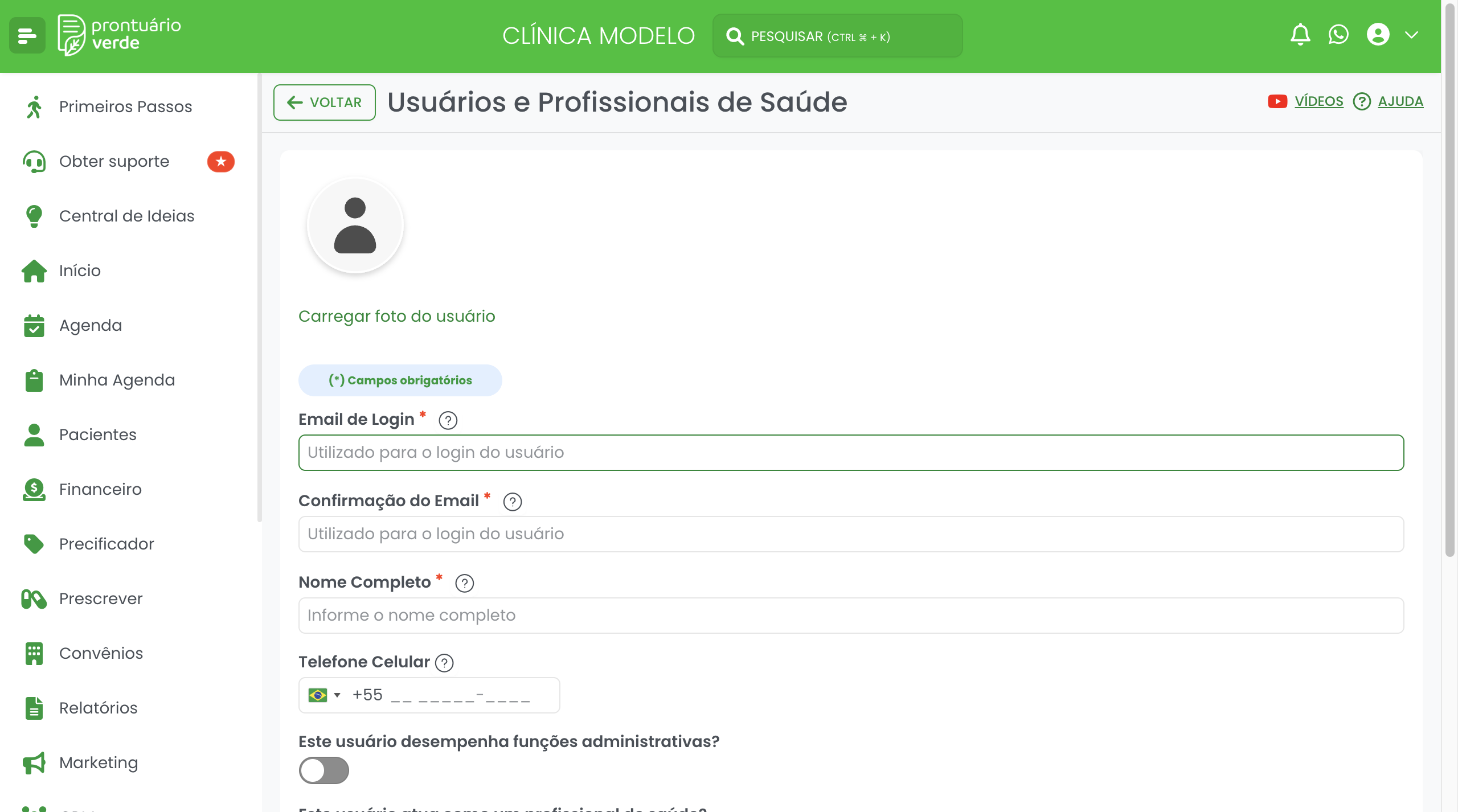
Os campos básicos — e o que o sistema valida em cada um:
- Email de Login e Confirmação do Email — os dois precisam ser idênticos (“O e-mail e a confirmação devem ser iguais”) e o endereço precisa ser um e-mail válido. Ele será o login do usuário e é único dentro da clínica: se já existir, o sistema recusa com “Já existe outro usuário utilizando este e-mail.” O login é gravado sempre em letras minúsculas;
- Nome Completo — como o usuário aparecerá em agendas, relatórios e no prontuário;
- CPF — opcional, mas se preenchido é validado (“CPF Inválido”). Para profissionais que vão assinar documentos digitalmente, o CPF é o vínculo com o certificado digital;
- Telefone Celular — com validação de formato internacional (“Telefone inválido”) e único entre os usuários ativos da clínica: “O número de celular informado não pode ser utilizado pois consta no cadastro de outro usuário.” É por esse número que o sistema reconhece o usuário em recursos do WhatsApp, como o envio da agenda do profissional;
- Nacionalidade (padrão “Brasileiro”) e Estado Civil — dados cadastrais do profissional, usados em documentos;
- Foto do usuário — clique em “Carregar foto do usuário” (aceita JPEG, PNG e TIFF); a tela abre o recorte circular da imagem antes de salvar.
Pergunta 1 — “Este usuário desempenha funções administrativas?”
Ao ligar essa pergunta, a tela abre a seção Função Administrativa — e a primeira decisão é obrigatória: Atua na Recepção ou Atua como Gerente (se não escolher, o sistema pede: “Selecione acima qual função administrativa o usuário irá desempenhar”):
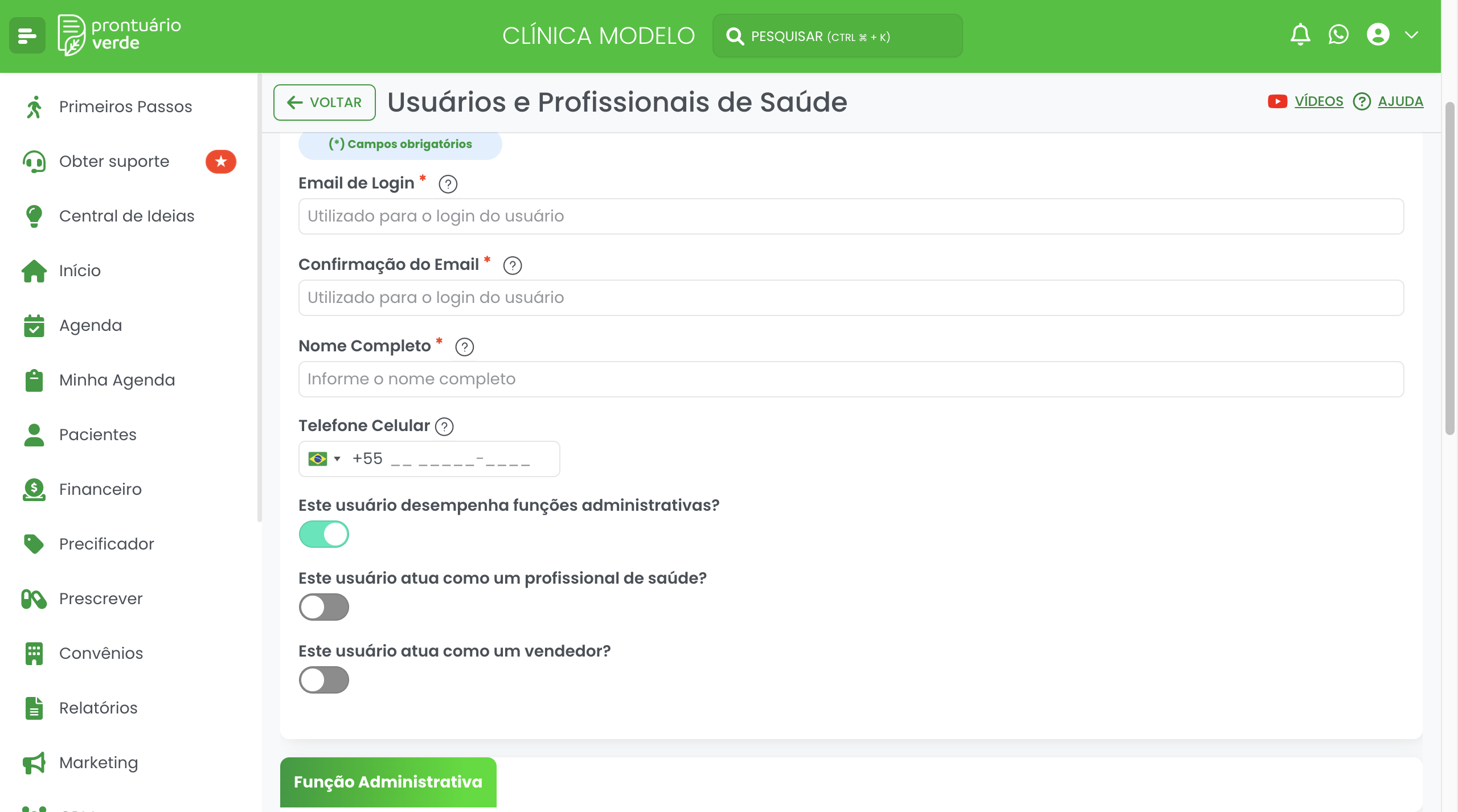
Atua na Recepção — e os quatro interruptores finos
A Recepção agenda pacientes, confirma e registra chegada/ausência. Escolhendo essa função, aparecem quatro permissões individuais (todas ligadas por padrão — desligue o que a política da clínica não permite):
- “Cria e altera orçamentos e recebe pagamentos do paciente?” — o financeiro do paciente: orçamentos, recebimento no balcão, registros de pagamento. Desligado, a pessoa agenda e confirma, mas não mexe com dinheiro do paciente;
- “Acessa painéis e relatórios com informações financeiras da clínica?” — o financeiro da clínica: painéis, relatórios e menus com faturamento e resultados. É a permissão que separa “recebe pagamento no balcão” de “enxerga quanto a clínica fatura”;
- “Acessa informações sobre o estoque da clínica?” — consultas e movimentações de estoque;
- “Permite realizar abertura de agenda de profissionais?” — criar e abrir horários na agenda dos profissionais (a rotina de montar a agenda da semana/mês).
Com essas opções, o resumo de permissões da tela mostra o efeito prático: “Agendar pacientes”, “Confirmar pacientes e registrar sua chegada/ausência” e, conforme os interruptores, “Efetuar registros financeiros do paciente” e “Efetuar registros financeiros da clinica”.
Atua como Gerente — tudo liberado, com uma exceção importante
Ao escolher Gerente, os quatro interruptores acima desaparecem — e são forçados como ativos: gerente sempre acessa o financeiro do paciente, o financeiro da clínica, o estoque e a abertura de agenda. Em troca, aparece um interruptor que só o gerente tem:
- “Permite incluir e editar usuários do sistema?” — decide se este gerente pode gerenciar a equipe (criar usuários, editar permissões). O resumo da tela deixa explícito: “Gerenciar qualquer configuração (inclusive usuários)” ou “(exceto usuários)”. Detalhe de segurança: esse interruptor só é visível quando quem está editando é o Administrador da Conta — um gerente não concede a outro gerente o poder de mexer em usuários.
💡 Outro efeito automático: usuário com função administrativa recebe acesso ao CRM Verdesk (para quem tem o CRM contratado) — o interruptor “Permitir este profissional acessar o CRM Verdesk?” fica visível apenas para usuários sem função administrativa (por exemplo, um profissional de saúde puro), com padrão desligado.
Pergunta 2 — “Este usuário atua como um profissional de saúde?”
Este é o “sim” que mais abre seções — e o único que consome vaga do plano (falamos disso adiante). Ativando, surge a aba Profissional de Saúde, com quatro blocos:

Bloco 1 — Conselho profissional e registro
- Conselho Profissional — obrigatório (“Informe o Conselho Profissional”): CRO, CRM, COREN, CREFITO e demais conselhos ativos;
- Número de Registro e Estado do Número de Registro — obrigatórios para os conselhos que exigem registro (“Informe o Número de Registro” / “Informe o Estado do Número de Registro”). O número não pode se repetir na clínica: “Este número de registro no conselho já esta sendo utilizado por outro profissional.”;
- Categoria do Profissional — aparece só para conselhos que têm categorias. No CRO: Cirurgião Dentista, Técnico em Saúde Bucal, Auxiliar de Saúde Bucal, Técnico em Prótese Dentária, Auxiliar em Prótese Dentária. No COREN: Enfermeiro, Técnico em Enfermagem. No CREFITO: Fisioterapeuta, Terapeuta Ocupacional;
- Especialidades (RQE) — campo de texto para o registro de qualificação de especialista, usado em documentos e integrações;
- Adicionar Especialidade — a lista de especialidades clínicas do profissional (as mesmas do cadastro de especialidades da clínica). São elas que aparecem nos filtros de agenda e no agendamento online.
Bloco 2 — Agenda e comunicação
- “Permitir este profissional gerir sua própria agenda?” — se o profissional pode abrir/fechar os próprios horários (sem depender da recepção). Visível quando o usuário não tem função administrativa (gerente já gere qualquer agenda);
- “Enviar agenda via Whatsapp?” — com essa opção (e a automação correspondente ativa na clínica), o profissional recebe no próprio WhatsApp, a partir das 20h, a lista de agendamentos do dia seguinte. É por isso que o celular do usuário precisa estar correto e ser único;
- “Profissional disponível em todas as unidades?” — em clínicas com mais de uma unidade, controla em quais unidades este profissional pode ser agendado. Desligando, a tela abre a lista de unidades para marcar uma a uma.
Bloco 3 — Honorários do profissional (repasse)
Aqui se configura como o profissional é remunerado. Sem nenhuma regra cadastrada, a tela avisa: “O profissional não irá receber honorários!” — o que é legítimo (sócios, por exemplo). Clicando em Adicionar Honorário, você combina três decisões:
1. O tipo de honorário — a base de cálculo do repasse:
| Tipo | Como calcula |
|---|---|
| Valor por procedimento particular executado | R$ fixos por procedimento particular |
| Percentual por procedimento particular executado | % sobre o valor do procedimento particular |
| Valor por procedimento de convênio | R$ fixos por procedimento de convênio |
| Percentual por procedimento de convênio | % sobre o valor do procedimento de convênio |
| Valor fixo por paciente agendado e atendido | R$ por paciente atendido |
| Valor por hora de agenda aberta | R$ por hora disponibilizada na agenda |
| Valor por hora de agenda atendida | R$ por hora efetivamente atendida |
| Valor por diária de agenda aberta | R$ por dia com agenda aberta |
| Valor por diária em dias com agendas atendidas | R$ por dia em que houve atendimento |
2. Quando o profissional tem direito a receber — a pergunta muda conforme o tipo. Para procedimentos particulares: “Independente do pagamento”, “Quanto for pago (recebe o total independe do que for pago)” ou “Quanto for pago integralmente”. Para procedimentos de convênio: “Independente do pagamento”, “Quando o faturamento do convênio estiver como conferido” ou “Quando o convênio estiver como depositado”. Para os tipos por hora/diária, o direito acompanha a agenda aberta/atendida.
3. Os descontos e ajustes — quatro interruptores por regra: “Descontar os impostos?”, “Descontar o custo com laboratório?”, “Descontar tarifas?” (as taxas de cartão/recebimento) e “Incluir encaixe ao apurar atendimentos?”.
Três recursos completam o bloco:
- Copiar Honorários de Outro Profissional — em vez de recriar as regras uma a uma, selecione um colega e as configurações de repasse dele serão copiadas ao salvar (a tela confirma: “Ao clicar em Salvar as configurações de repasse de honorários do profissional … serão copiadas” — e avisa se o profissional escolhido não recebe honorários);
- Exceções por procedimento — regras de repasse podem ter exceções específicas (a lista sinaliza “*Exceções foram configuradas”) para casos como “este procedimento paga percentual diferente”;
- Recalcular Honorários — ao editar as regras de quem já atendeu, o novo cálculo não é retroativo automaticamente. A tela avisa: “Para aplicar as novas regras aos procedimentos já executados e ainda não pagos, clique no botão Recalcular Honorários ao lado.” O recálculo roda em segundo plano e reprocessa apenas o que ainda não foi pago.
Pergunta 3 — “Este usuário atua como um vendedor?”
O terceiro “sim” abre os campos de comissão de venda — três percentuais independentes:
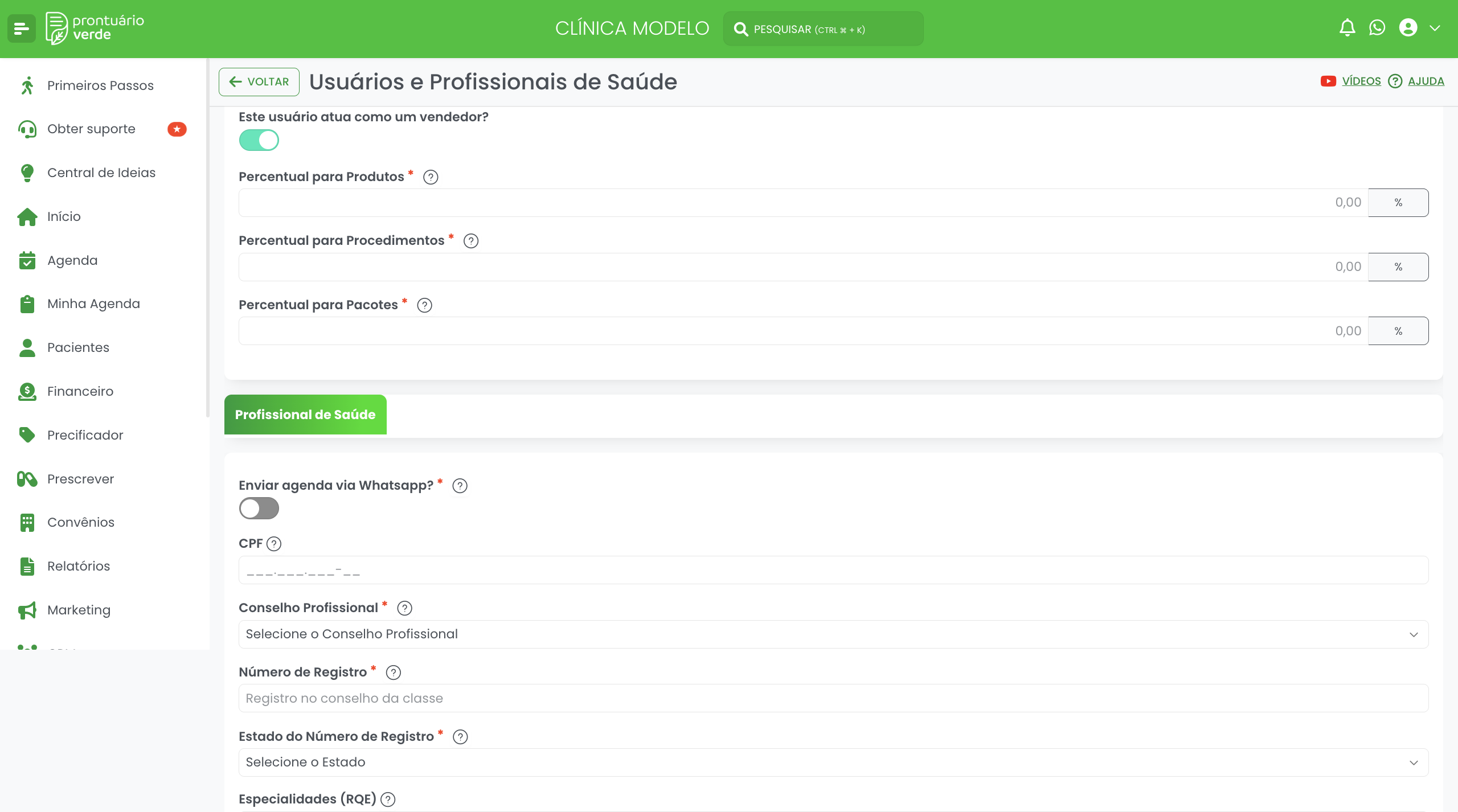
- Percentual para Produtos — comissão sobre venda de produtos;
- Percentual para Procedimentos — comissão sobre procedimentos vendidos (orçamentos fechados);
- Percentual para Pacotes — comissão sobre pacotes vendidos.
Com o cadastro salvo, o botão Configurar exceções de comissão permite definir percentuais diferentes para itens específicos. E atenção ao desligar: se a pergunta do vendedor for desmarcada, os três percentuais são zerados — religar depois exige preencher de novo. A função vendedor não dá acesso a telas por si só (por isso não conta como “função” na validação): ela habilita o usuário a ser apontado como vendedor nas vendas e a entrar no relatório de comissões — quem só vende também precisa de uma função administrativa para acessar o sistema.
Acesso às unidades (para clínicas com filiais)
Usuários administrativos têm o interruptor “Permitir acesso a todas as unidades?” (padrão: sim). Ao desligar, a tela abre a lista “Permitir acesso somente a(s) unidade(s):” com todas as unidades da clínica (e a situação ATIVO/INATIVO de cada uma) para marcar as permitidas — pelo menos uma é obrigatória: “Pelo menos uma unidade deve ser selecionada.”

Essa escolha controla mais do que a navegação: a gestão de usuários segue a estrutura de unidades. Um usuário restrito a certas unidades só consegue agir sobre colegas com quem compartilha ao menos uma unidade ativa — e nunca sobre um usuário que tem acesso a todas as unidades. Na prática: o gerente da filial administra a equipe da filial, sem alcançar a matriz.
💡 Para o profissional de saúde a pergunta equivalente é “Profissional disponível em todas as unidades?” — ela controla onde ele pode ser agendado, enquanto a administrativa controla o que o usuário acessa.
Salvei — e a senha?
Ao clicar em CRIAR USUÁRIO, o sistema mostra o aviso “Definição de senha por email”: “o novo usuário receberá um e-mail com as instruções para definir sua senha e concluir o processo de cadastro”. Ou seja: ninguém digita senha de ninguém — cada usuário define a própria. As regras:
- Complexidade: mínimo de 8 caracteres, com ao menos uma letra maiúscula, uma minúscula e um número (caractere especial não é exigido);
- Link com validade: o link de definição/recuperação vale por 24 horas e é de uso único — passou do prazo, aparece “O link de recuperação de senha esta expirado.”;
- E-mail não chegou / link venceu? Edite o usuário e use o botão “Perdeu a senha ou o email de confirmação?” — o sistema reenvia o e-mail de definição de senha;
- Só usuário ativo recupera senha — inativado não redefine acesso;
- Mesmo e-mail em outra clínica do Prontuário Verde? Pode — a unicidade do login é por clínica. Nesse caso a senha é a mesma nas duas contas (um login, várias clínicas).
O Administrador da Conta: único e blindado
Acima de todos os perfis está o Administrador da Conta — o “dono” do sistema na clínica. O resumo de permissões da tela não deixa dúvida: “Este usuário pode efetuar qualquer ação irrestritamente”. Suas regras são especiais:
- É único: só existe um por clínica (“Somente um usuário com privilégio de administrador da conta é autorizado”);
- É blindado: não pode ser inativado nem excluído (“Não é possível excluir o administrador da conta”), e os acessos dele ao financeiro, aos painéis financeiros e à abertura de agenda são sempre forçados como ativos;
- Não se rebaixa por engano: ao editar o administrador, as perguntas de função administrativa nem aparecem — não há como “desmarcar” o privilégio na tela comum.
Como transferir a administração da conta?
Abra o cadastro do usuário que vai assumir: somente o administrador atual, logado, vê o botão “Tornar Este Usuário o Administrador da Conta”. A operação exige a senha do administrador atual como confirmação e faz a troca em um passo só: o novo usuário vira Administrador da Conta e o antigo administrador vira Gerente automaticamente (ninguém fica trancado para fora). É a forma correta de passar o bastão quando o dono muda ou a gestão troca de mãos.
O limite do plano: profissionais, não usuários
A assinatura do Prontuário Verde limita a quantidade de profissionais de saúde ativos — não o total de usuários. Recepção, gerentes e vendedores não consomem vaga: crie quantos precisar. O limite só é verificado quando a pergunta “atua como um profissional de saúde?” está marcada, e aí valem duas checagens:
- Quantidade: estourou o máximo do plano, o cadastro não conclui e aparece “O seu plano atual permite no máximo o cadastro de N profissionais.”;
- Classe de conselho: alguns planos são específicos por área — tentar cadastrar um profissional de um conselho fora do plano retorna “O seu plano atual não permite incluir profissionais de …” com o convite para falar com o time comercial.
Duas consequências práticas: profissional que saiu e foi inativado libera a vaga na hora; e se a mensagem de limite aparecer ao criar um usuário administrativo, confira se a pergunta de profissional de saúde não foi marcada sem necessidade.
Alguém saiu da equipe: excluir ou inativar?
Regra prática: inative. Na edição do usuário existe o interruptor “Ativar este Usuário?” — desligue e o acesso morre na hora, preservando todo o histórico (e é reversível). A exclusão é física e o sistema a bloqueia na maioria dos casos reais:
- Usuário com movimento de caixa: “Não é possível excluir o usuário que possui movimento em sua conta”;
- Administrador da conta: nunca pode ser excluído;
- Qualquer outro vínculo (atendimentos, evoluções, registros): “Não foi possível excluir o usuário, pois existem informações ligadas a ele. Considere inativar o usuário”.
⚠️ Ao inativar um profissional, dois efeitos automáticos merecem atenção: o cadastro profissional dele é desativado (liberando a vaga do plano) e os horários futuros da agenda dele são excluídos. Remaneje os pacientes agendados antes de inativar.
Perguntas frequentes
Quero reutilizar o e-mail de um usuário inativado em um cadastro novo
Enquanto o usuário existir na clínica — mesmo inativo — o e-mail continua reservado como login dele. Para liberar: edite o cadastro antigo e troque o login para outro endereço (um sufixo resolve), ou exclua o usuário se ele não tiver vínculos. Depois disso o e-mail fica disponível.
Como criar o usuário da secretária/atendente?
Crie o usuário, ative “funções administrativas” e marque “Atua na Recepção” — sem marcar profissional de saúde (não consome vaga do plano). Ajuste os quatro interruptores finos conforme a política da clínica (o mais comum: manter o recebimento do paciente ligado e desligar os painéis financeiros da clínica) e, se ela trabalha em unidade específica, restrinja o acesso às unidades dela.
O dentista quer ver os próprios repasses, mas não o financeiro da clínica. Dá?
Dá — esse é justamente o desenho padrão: o profissional de saúde sem função administrativa enxerga a própria agenda, o prontuário e os próprios honorários, sem acesso aos painéis financeiros da clínica (que dependem da permissão administrativa “Acessa painéis e relatórios com informações financeiras da clínica?”).
Mudei o percentual do honorário e os valores antigos não mudaram
Comportamento esperado: a nova regra vale para os próximos lançamentos. Para reprocessar o que já foi executado e ainda não foi pago, use o botão Recalcular Honorários na tela do usuário — o que já foi pago não é alterado.
Quem pode dar desconto, reabrir caixa, excluir pagamento?
Essas permissões finas são configurações da clínica que trabalham em cima dos perfis — cada uma tem seu artigo: descontos em orçamentos, reabertura de caixa e regras que bloqueiam o recebimento.
A recepção pode emitir atestados e declarações?
Pode, se a clínica liberar: em Configurações > Prontuário e Anamnese > Configurações do Prontuário, ative “Permitir usuários que não são profissionais de saúde realizem prescrições administrativas” — libera atestados de comparecimento e declarações de acompanhamento para os usuários administrativos (prescrições clínicas continuam exclusivas dos profissionais).
Usuário administrativo pode ver o prontuário?
Por padrão o prontuário clínico é dos profissionais de saúde. Para dar visibilidade à equipe administrativa, ative em Configurações > Prontuário e Anamnese > Configurações do Prontuário a opção “Permitir que usuários administrativos possam visualizar prontuários”.
O usuário não recebeu o e-mail para definir a senha
Peça para conferir spam/lixeira; se não estiver lá, abra o cadastro do usuário e clique em “Perdeu a senha ou o email de confirmação?” para reenviar. Lembre que o link vence em 24 horas — se passou, o reenvio gera um link novo.
Perfil certo, permissão na medida e honorário bem configurado — cada pessoa da equipe vendo (e recebendo) exatamente o que deve! 💚