Conceder desconto faz parte da rotina de qualquer clínica — mas você já tentou aplicar um desconto e recebeu uma mensagem dizendo que não tem permissão? 🤔 Isso não é um erro do sistema: o Prontuário Verde permite que o administrador controle quem pode dar desconto e até quanto. Neste artigo você vai entender como conceder descontos, como configurar as permissões e o que significa cada mensagem que o sistema pode exibir.
Como conceder um desconto no orçamento
Existem duas formas de aplicar desconto em um orçamento:
- Por procedimento: dentro do orçamento, localize o campo de valor ao lado do procedimento e digite o novo valor (menor que o valor de tabela).
- Desconto geral: role a página do orçamento até o final, clique no botão CONCEDER DESCONTO GERAL e escolha entre desconto percentual ou por valor.
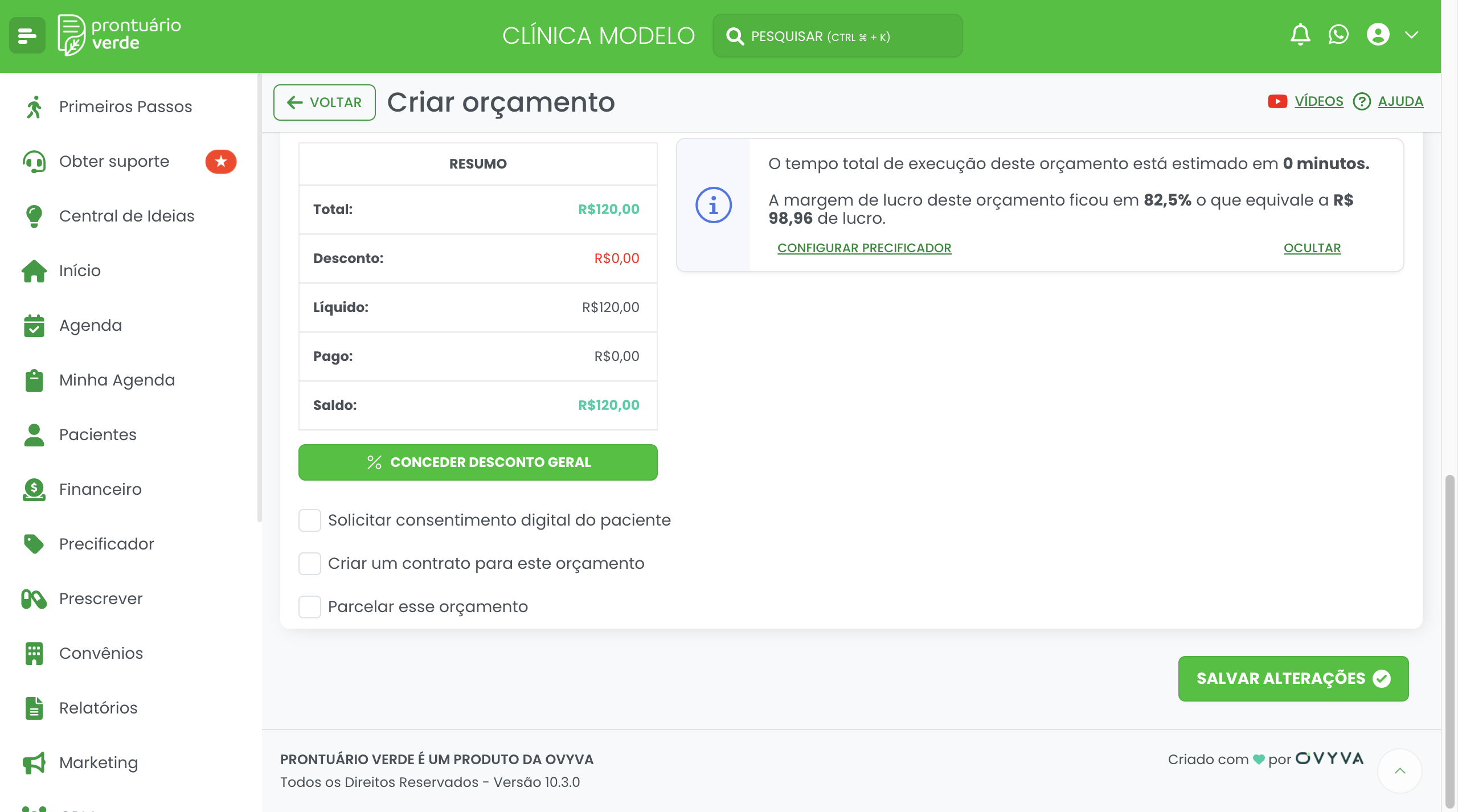

💡 Nos dois casos o resultado é o mesmo: o sistema distribui o desconto entre os procedimentos do orçamento e registra a diferença entre o valor de tabela e o valor cobrado. Por isso não existe diferença de valor final entre dar o desconto item a item ou no orçamento inteiro.
Quem pode conceder desconto sem limite?
Usuários com perfil de Administrador da Conta, Gerente ou Franqueadora podem conceder qualquer desconto, sem restrição de percentual. Para esses perfis, o sistema não aplica nenhuma validação de limite.
Para os demais perfis — Profissional de Saúde e Recepção — o desconto só é aceito se a clínica tiver liberado essa permissão nas configurações e se o percentual estiver dentro do limite configurado. Veja como fazer isso a seguir.
Como liberar desconto para o Profissional e a Recepção
Quem define as permissões de desconto é o administrador da conta (ou gerente), no caminho Configurações > Financeiro > Configurações Gerais (a tela “Configurações Financeiras”). Lá você encontra quatro opções:
- Permite concessão de desconto no Orçamento? — é a chave geral. Se estiver como “Não”, nenhum usuário fora dos perfis administrativos consegue dar desconto.
- Percentual máximo do desconto — o teto (em %) que os usuários liberados podem conceder. Descontos acima desse percentual só podem ser feitos por gerente ou administrador.
- O Profissional pode conceder o desconto? — libera (ou não) os usuários com perfil Profissional de Saúde.
- A Recepção pode conceder o desconto? — libera (ou não) os usuários com perfil Recepção.

💡 Dica: se você quer que a equipe possa dar pequenos descontos no dia a dia, mas quer aprovar pessoalmente os maiores, ative a permissão para os perfis desejados e defina um percentual máximo baixo (por exemplo, 5%). Tudo que passar disso vai exigir um gerente ou administrador.
Recebi uma mensagem ao tentar dar desconto. O que significa?
Ao salvar um orçamento com desconto, o sistema valida as permissões e pode exibir uma destas três mensagens. Veja o que cada uma quer dizer e como resolver:
“Sistema está configurado para não conceder desconto”
Mensagem completa: “Sistema está configurado para não conceder desconto. O gerente/administrador deve configurar o sistema para conceder desconto caso necessário.”
Causa: a chave geral “Permite concessão de desconto no Orçamento?” está desativada.
Solução: peça ao administrador ou gerente para ativá-la em Configurações > Financeiro > Configurações Gerais — ou peça que ele mesmo aplique o desconto, já que os perfis administrativos não passam por essa validação.
“Seu usuário não tem permissão para conceder desconto”
Mensagem completa: “Seu usuário não tem permissão para conceder desconto. Esta operação somente pode ser feita pelo profissional/recepção.” (o final da frase indica quais perfis estão liberados na sua clínica)
Causa: a concessão de desconto está ativa na clínica, mas o seu perfil não está entre os liberados (ou o percentual máximo está zerado para o seu perfil).
Solução: peça ao administrador para ativar a opção do seu perfil (“O Profissional pode conceder o desconto?” ou “A Recepção pode conceder o desconto?”) e definir um percentual máximo maior que zero.
“O valor do desconto é superior a X% do valor do orçamento”
Mensagem completa: “O valor do desconto é superior a X% do valor do orçamento. Esta ação deve ser realizada pelo gerente ou administrador.”
Causa: você tem permissão para dar desconto, mas o desconto que tentou aplicar ultrapassa o percentual máximo configurado para a clínica (o “X%” da mensagem).
Solução: reduza o desconto para dentro do limite, ou peça a um gerente/administrador que aplique o desconto maior. Se o limite estiver baixo demais para a realidade da clínica, o administrador pode ajustá-lo nas configurações.
Como o sistema calcula o percentual do desconto?
O percentual usado na validação é calculado sobre o orçamento inteiro: o sistema soma o valor de tabela de todos os procedimentos, soma os valores efetivamente cobrados, e a diferença entre os dois é o desconto. Alguns detalhes que valem saber:
- Se você cobrar de um procedimento mais que o valor de tabela, isso não gera “desconto negativo” — o sistema apenas ajusta o valor base daquele item. Acréscimos em um item não compensam descontos em outro: quando você cobra acima da tabela, o valor de referência daquele item é ajustado para cima — o acréscimo não vira “crédito” contra o desconto dos demais. O desconto validado é sempre a soma dos descontos reais, item a item.
- Orçamentos pagos com pacote (sessões já compradas) não passam pela validação de desconto quando o valor base é zero — é o comportamento esperado, não uma falha.
- A validação acontece ao salvar o orçamento (na criação e na alteração). Se a mensagem aparecer, nada foi gravado ainda — ajuste o valor e salve novamente.
Perguntas frequentes
Por que o gerente consegue dar o desconto e eu não?
Porque os perfis Administrador da Conta, Gerente e Franqueadora não passam pela validação de limite — eles sempre podem conceder qualquer desconto. Os perfis Profissional e Recepção dependem das permissões configuradas pela clínica.
Dar desconto item a item é diferente de dar o desconto geral?
Não. O desconto geral é distribuído entre os procedimentos, e o total registrado é sempre a soma das diferenças de cada item. A validação de permissão e teto também é a mesma nos dois caminhos.
Configurei o percentual máximo, mas a equipe continua sem conseguir. E agora?
Verifique as três condições juntas em Configurações > Financeiro > Configurações Gerais: (1) a chave geral “Permite concessão de desconto no Orçamento?” precisa estar como Sim; (2) a opção do perfil (“O Profissional pode conceder o desconto?” / “A Recepção pode conceder o desconto?”) precisa estar ativada; e (3) o “Percentual máximo do desconto” precisa ser maior que zero. Faltando qualquer uma delas, o desconto é bloqueado.
Agora você já sabe como funcionam as permissões de desconto e o que fazer diante de cada mensagem do sistema! Gostou desse conteúdo? Deixe um comentário e compartilhe com a sua equipe! 💚