O relatório de Notas Fiscais Emitidas responde: “quais notas a clínica emitiu — e qual o status de cada uma na prefeitura?”. Cada linha é uma NFS-e vinculada a um pagamento de paciente, com o pagador, o valor e a situação da emissão — a tela de acompanhamento fiscal do dia a dia.
Onde encontrar (e quem enxerga)?
Em Relatórios (menu lateral) > seção Financeiro > Notas fiscais emitidas. Visível para o Administrador da Conta, Gerentes e usuários administrativos com a permissão de painéis financeiros ativa.
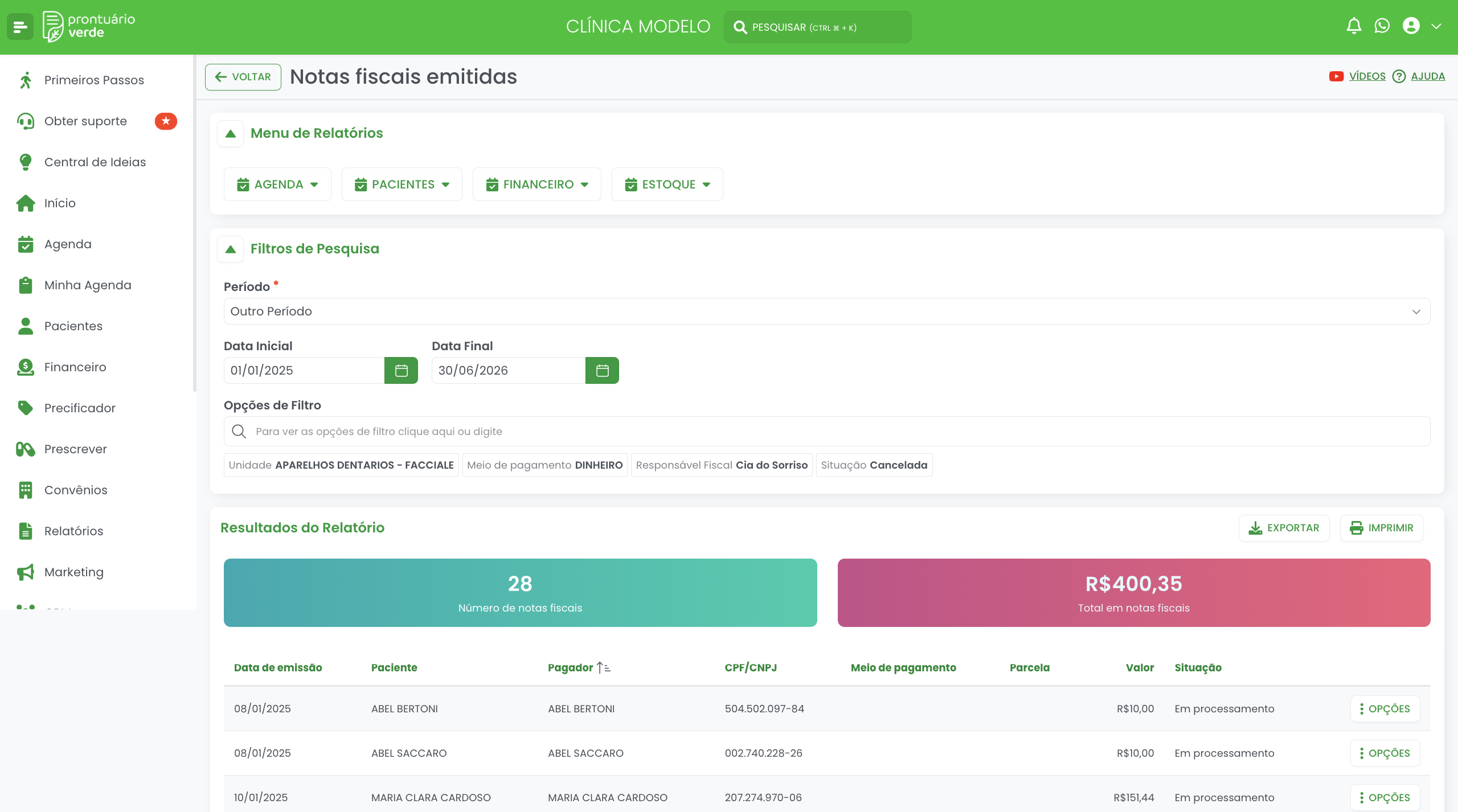
Os dois indicadores do topo
| Indicador | O que é |
|---|---|
| Número de notas fiscais | Quantas notas existem no período/filtros |
| Total em notas fiscais | A soma dos valores das notas |
As situações da nota
- Emitida — autorizada pela prefeitura: nota válida;
- Em processamento — enviada, aguardando a resposta da prefeitura (o tempo varia por município);
- Falha na emissão — a prefeitura recusou (dados faltando, configuração, indisponibilidade). A causa aparece nos detalhes da nota — corrija e reemita;
- Cancelada — nota cancelada após a emissão.
O que cada linha mostra?
As colunas: Data de emissão, Paciente, Pagador (que pode ser o responsável), CPF/CNPJ, Tipo Pessoa (física/jurídica), Meio de pagamento, Parcela, Valor e Situação. O menu da linha abre as opções da nota e a aba financeira do prontuário.
Quais são os filtros disponíveis?
- Período (obrigatório) — pela data de emissão;
- Status — só as emitidas, só as com falha, em processamento ou canceladas;
- Meio de Pagamento e Recebedor;
- Unidade — por filial;
- Busca por texto — pelo nome.
💡 O filtro Status = Falha na emissão é a rotina de ouro: rodar uma vez por semana garante que nenhuma nota recusada ficou para trás.
Para que servem os botões Exportar e Imprimir?
- EXPORTAR — baixa a planilha com exatamente o resultado filtrado na tela;
- IMPRIMIR — gera a versão de impressão do mesmo resultado.
Os dois respeitam os filtros aplicados — e se não houver nenhuma linha no resultado, o sistema avisa que não há registros com os critérios informados. Exportação vazia não é erro — é filtro sem resultado.
As pegadinhas clássicas
- “A nota não saiu” — o diagnóstico completo (configuração municipal, certificado, IBS/CBS do Simples Nacional) está no artigo de Emissão de Notas Fiscais;
- “O pagamento não gerou nota nem recibo” — são documentos alternativos: NF onde a emissão está configurada; recibo nos demais casos;
- “A nota saiu no nome errado” — o pagador segue o cadastro: responsável com CPF cadastrado é o tomador da nota.
Perguntas frequentes
Como cancelo uma nota emitida?
Pelo menu da própria nota — respeitando as regras de cancelamento do seu município (prazos variam). O processo está em Emissão de Notas Fiscais.
Nota em processamento há muito tempo. E agora?
Alguns municípios demoram; se passar de algumas horas, reconsulte o status pelo menu da nota — persistindo, acione o suporte com a data e o paciente.
Artigos relacionados
- Emissão de Notas Fiscais (configuração e erros)
- Relatório Recibos Emitidos
- Relatório Movimentação de Caixa
Nota emitida, status verde, fisco em paz — acompanhamento que evita surpresa! 💚