Toda a personalidade do seu Agente de IA — quando trabalha, o que oferece, como fala e o que sabe sobre a sua clínica — vive em uma única tela: Preparar Agente de IA OVYVA. Este guia percorre a tela região por região, explicando o efeito prático de cada campo.
Caminho: menu lateral OVYVA IA → card OVYVA IA – Atendimento ao Paciente → botão PREPARAR AGENTE DE IA (no alto, à direita do painel de atendimentos).
Região 1 — Configurações do atendimento

O que fazer quando o paciente para de responder?
Dois campos definem a política de inatividade: “Que ação realizar quando o paciente não responder mais?” — escolha entre Finalizar Atendimento (a conversa é encerrada com uma mensagem de despedida) ou encaminhar para atendimento humano — e “Após quanto tempo sem resposta, a ação deve ser realizada?”, o tempo de espera antes de agir. Se optar por finalizar, o paciente recebe a mensagem de encerramento (“Parece que você esqueceu de responder…”) e pode retomar quando quiser, iniciando novo atendimento.
Mensagem complementar de boas-vindas
O campo “Mensagem complementar quando a OVYVA iniciar o atendimento” acrescenta um texto seu à saudação do agente — a própria tela sugere: “Informe por exemplo sua área de atuação, promoções, procedimentos. Tudo para encantar seu paciente!”.
Horário de atendimento da clínica (informativo)
Em “Informe o horário de atendimento da clínica”, descreva em texto livre o funcionamento (“Segundas a quintas das 8h30 às 12h e das 13h às 18h…”). O agente usa esse texto para responder quando o paciente pergunta o horário — e atenção à nota da própria tela: “Se esta opção estiver em branco, o Agente de IA não fornecerá esta informação.”
A jornada de trabalho do agente
“Quando a OVYVA ficará responsável pelo atendimento?” é a jornada do agente — não confunda com o horário da clínica acima (aquele é informativo; este decide quando a IA atende):
- Tempo integral (24h) — o agente responde sempre;
- Horário personalizado — você cadastra faixas por dia (em “Adicionar horário de atendimento personalizado”, com tipos como dia específico, SEG-SEX, SEG-SÁB, SEG-DOM). O agente atende dentro das faixas — e existe também o modo invertido (“atende fora do horário”), em que a IA cobre exatamente o complemento das faixas: sua equipe atende no expediente, a IA assume a noite e o fim de semana.
Fora da jornada configurada, o agente não responde e a conversa segue o fluxo normal da clínica (Central de Mensagens/CRM).
Região 2 — Oferta de horários para agendamento

Aqui você desenha o cardápio de horários que o agente oferece ao paciente:
- “Em qual dia deve iniciar a oferta de agendas?” — a partir de quantos dias à frente os horários são oferecidos (nunca a menos de 1 hora do momento da conversa);
- “Até quantos dias de agenda podem ser oferecidos?” — o horizonte máximo da oferta;
- “Oferecer datas de forma sequencial ou randomizada?” — sequencial preenche a agenda na ordem; randomizada distribui os agendamentos pelos dias;
- “Quais turnos disponibilizar?” — manhã, tarde ou todos;
- “Oferecer até quantos horários por turno?” — o tamanho de cada leva de sugestões. O paciente pode pedir “Mais Horários” até um teto total de 30 por conversa.
⚠️ Como destaca o aviso “Muito importante” da própria tela: os dias e horários ofertados respeitam a abertura de agenda e a disponibilidade de cada profissional — o agente não inventa horário: se não há agenda aberta, não há oferta. Profissional “sumido” da IA quase sempre é agenda fechada ou cadastro incompleto (veja a região 4).
Região 3 — Opções para Agendamento
As opções são o menu que o paciente vê ao decidir agendar — e cada uma é criada por um assistente de 3 passos (botão ADICIONAR OPÇÃO):
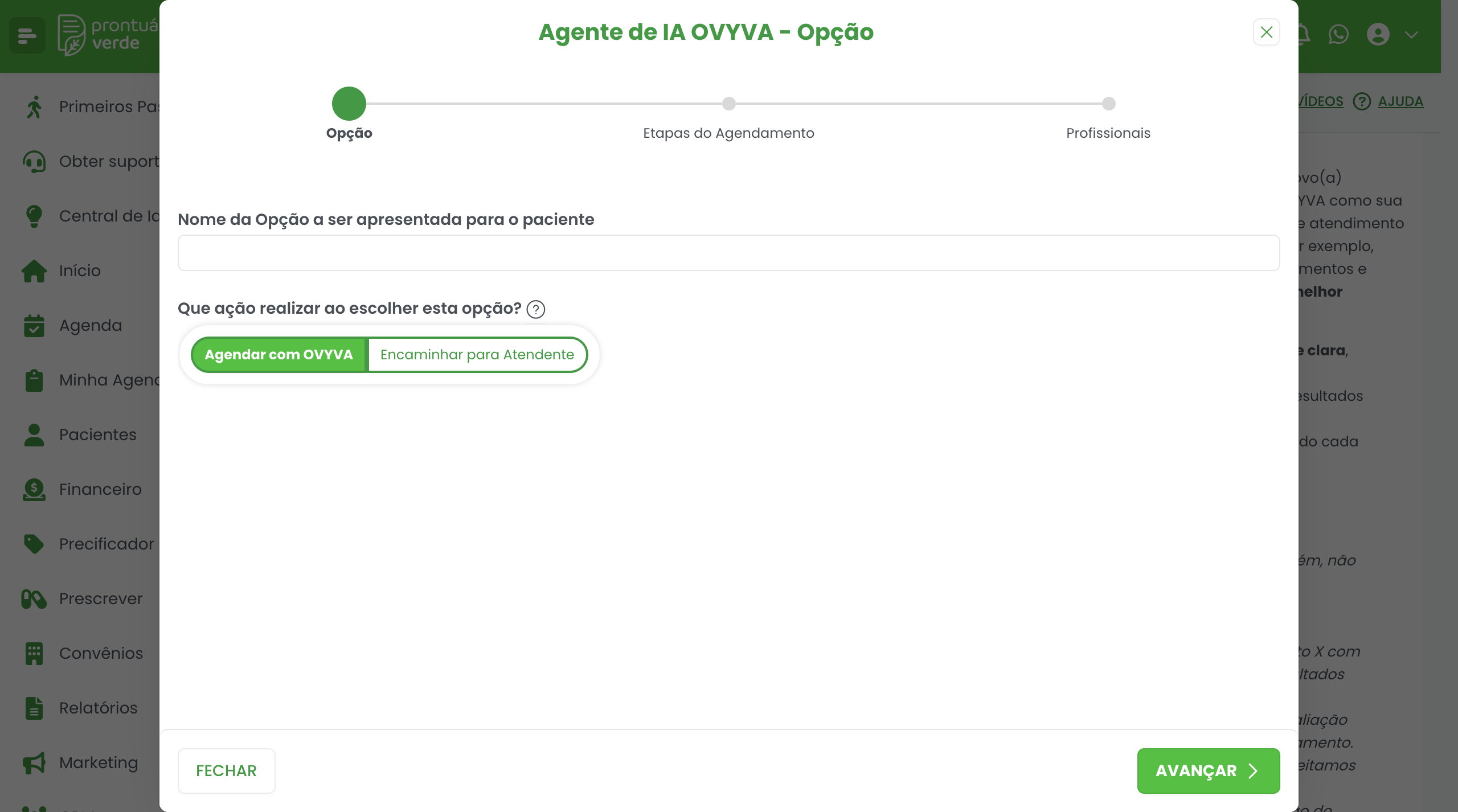
- Opção — o nome que o paciente verá (ex.: “Primeira consulta”, “Avaliação”, “Manutenção”) e a ação: Agendar com OVYVA (segue o fluxo de agendamento) ou Encaminhar para Atendente (vai direto para a equipe — ótimo para “Mais informações” ou procedimentos que exigem conversa humana);
- Etapas do Agendamento — quais perguntas o agente fará nesta opção e em que ordem (especialidade, convênio, profissional…);
- Profissionais — quem participa desta opção. Um profissional só aparece para o paciente se estiver habilitado para o agente e com os vínculos exigidos pelas etapas ativas (especialidade, procedimento, tipo de agendamento).
⚠️ Regra da tela: é obrigatório ter no mínimo uma opção ativa. E um atalho útil: se existir apenas uma opção, o paciente é direcionado automaticamente para ela, sem precisar escolher.
Mensagens do agendamento (com variáveis)
Logo abaixo das opções ficam a mensagem de confirmação de agendamento e a “Mensagem complementar quando a OVYVA concluir um agendamento” — esta última aceita as variáveis ENDEREÇO DA UNIDADE e TELEFONE DA UNIDADE (botão “Adicionar Variáveis”), para o paciente já receber onde e como chegar junto com a confirmação.
Região 4 — Treine seu Agente de IA OVYVA

É aqui que o agente aprende as particularidades da sua clínica. Em “Explique para o Agente de IA OVYVA como sua clínica funciona”, escreva instruções como quem treina uma recepcionista nova — a tela dá a receita:
- Instruções objetivas e claras, sem ambiguidade (ex.: “A clínica não atende crianças menores de 13 anos.”);
- Uma instrução por linha, cada uma terminando com ponto;
- Evite textões — frases curtas funcionam melhor.
Complementam o treino: o breve descritivo das Especialidades (para o agente explicar o que cada uma trata) e os nomes similares para os Convênios (sinônimos — “Unimed”, “Unimed POA” — que ajudam a IA a entender o que o paciente escreve).
Ativar e desativar
No topo da tela fica o botão de ativação — DESATIVAR OVYVA quando o agente está ativo. Um detalhe importante do desativar: todas as conversas em andamento são interrompidas e transferidas para atendimento humano no ato — nenhum paciente fica falando com uma IA desligada.
Perguntas frequentes
Configurei tudo e um profissional não aparece para os pacientes. Por quê?
Cheque, na ordem: (1) ele está habilitado para o agente e incluído no passo Profissionais da opção? (2) tem os vínculos exigidos pelas etapas ativas — especialidade, procedimento, tipo de agendamento? (3) tem agenda aberta no período da oferta? Faltando qualquer um, o agente simplesmente não o oferece.
Qual a diferença entre o “horário da clínica” e a “jornada da OVYVA”?
O primeiro é texto informativo que o agente recita quando perguntam; o segundo é quando o agente trabalha. Dá para (e muitas clínicas fazem) ter a clínica aberta das 8h às 18h e a OVYVA de plantão 24h — ou só fora do expediente.
Posso restringir o público do agente?
Sim — a configuração de público permite atender todos, somente pacientes novos (captação) ou somente pacientes da casa. Quem está fora do público configurado não é abordado pela IA.
Uma tela, quatro regiões, e o agente fica com a sua cara! Próximo da série: o passo a passo do agendamento na visão do paciente. 💚