A gestão de agenda é o núcleo da eficiência clínica e da qualidade do atendimento; por isso, o sistema Prontuário Verde oferece uma solução completa e automatizada que transforma a administração da sua unidade. Nossa plataforma permite agendamentos flexíveis por procedimento ou profissional, gerencia fluxos com Check-in e Notificação de chegada, e otimiza horários com Encaixes e Lista de antecipação. Além disso, garantimos eficiência burocrática com Pré-autorização de convênio e Conferência de agendamento online, simplificando rotinas complexas em um controle digital total.

Como agendar
🩺 CONSULTAS
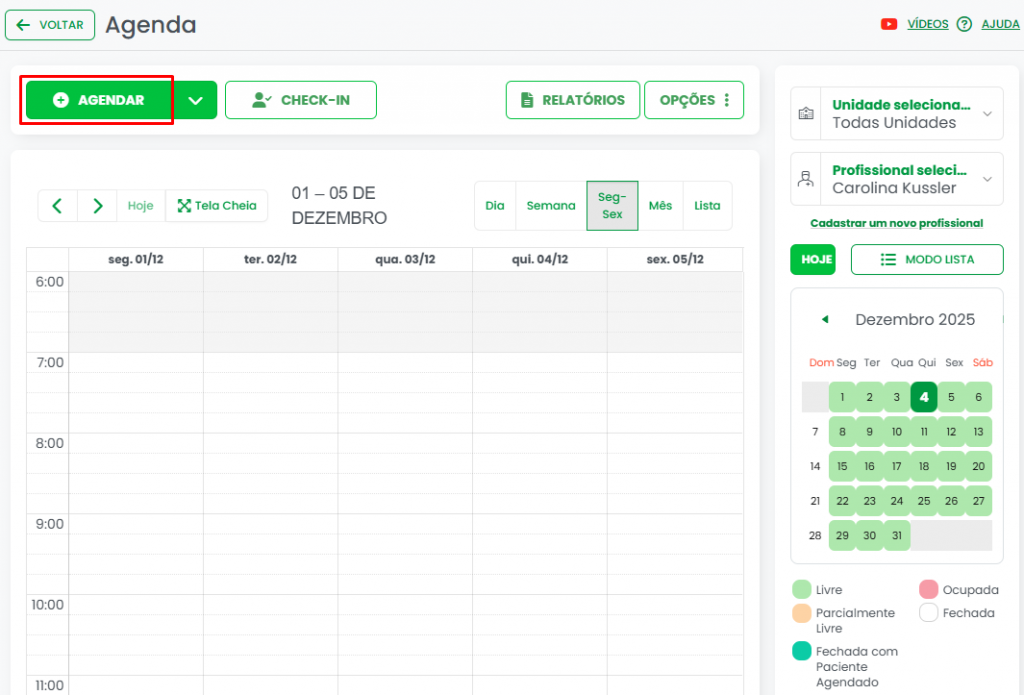
BOTÃO AGENDAR
No menu Agenda, procure pelo botão Agendar. Após, realize o agendamento.
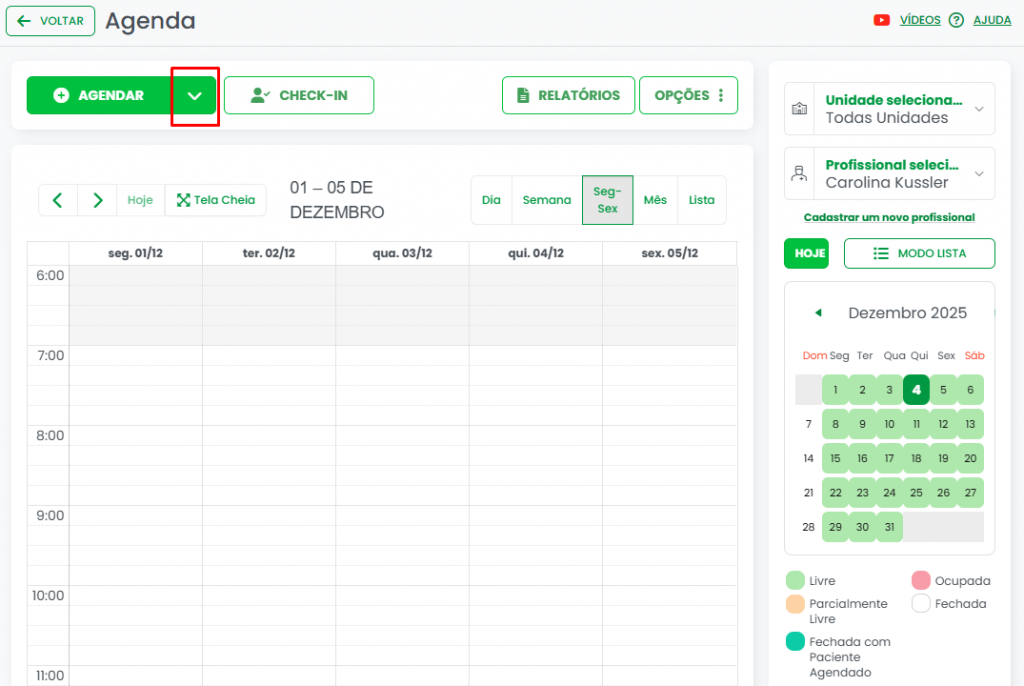
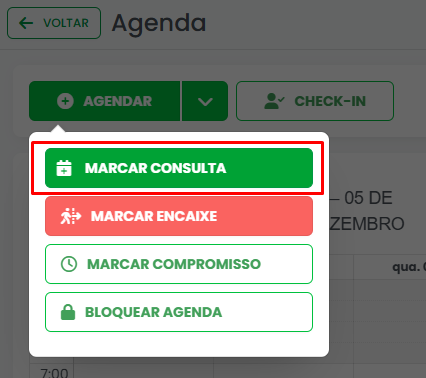
BOTÃO AGENDAR > MARCAR UMA CONSULTA
No menu Agenda, procure pelo botão Agendar. Após, clique na seta apontada para baixo, selecione a opção Marcar Consulta e realize o agendamento.
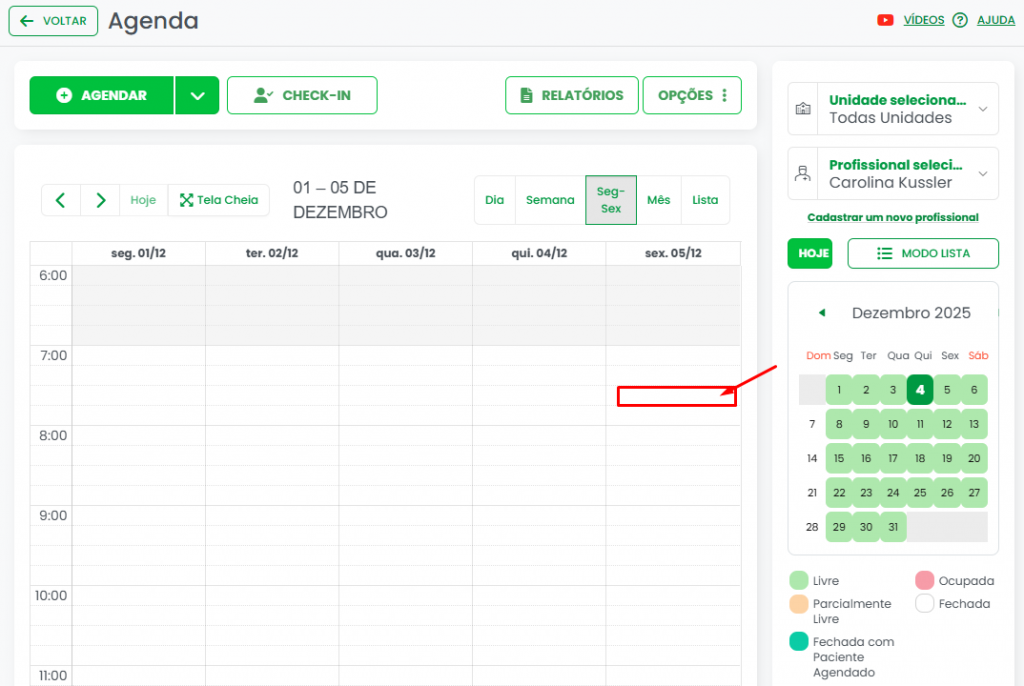
CLICANDO DIRETAMENTE NO Horário
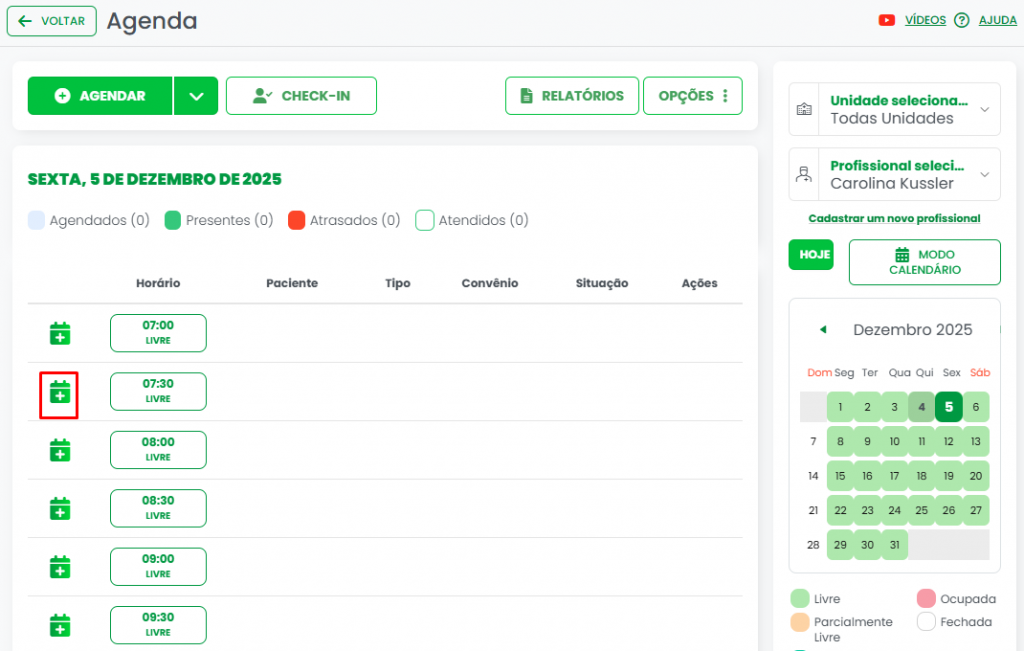
No Modo Calendário: clique no retângulo respectivo ao horário de agendamento. Após, realize o agendamento,
No Modo Lista: clique no ícone de calendário ao lado do horário de agendamento desejado. Após, realize o agendamento.
🚨 ENCAIXES
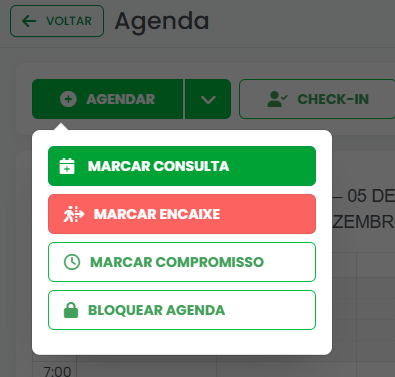
Para realizar um encaixe você deve clicar na seta apontada para baixo ao lado do botão Agendar e selecionar a opção Marcar Encaixe.
📝 COMPROMISSOS
Para realizar a marcação de um compromisso você deve clicar na seta apontada para baixo ao lado do botão Agendar e selecionar a opção Marcar Compromisso.
🚫 BLOQUEIO DE AGENDA
Para realizar um bloqueio em sua você deve clicar na seta apontada para baixo ao lado do botão Agendar e selecionar a opção Bloquear Agenda.
✅ CHECK-IN
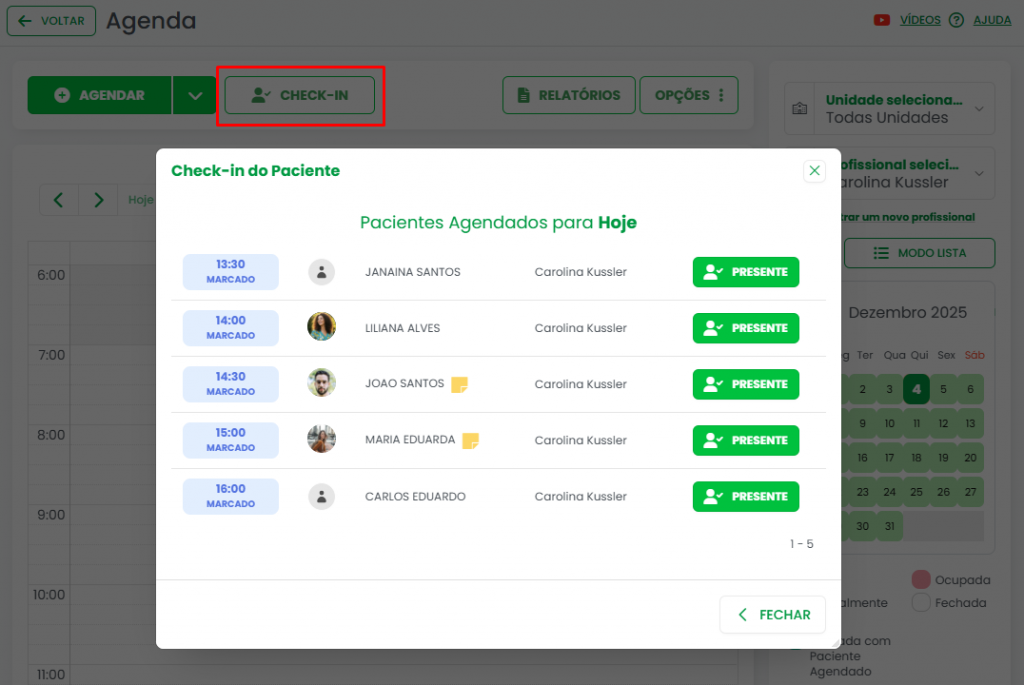
O botão de Check-in, disposto na parte superior da agenda lista todos os pacientes agendados no dia. Através dele, você pode sinalizar a presença dos pacientes.
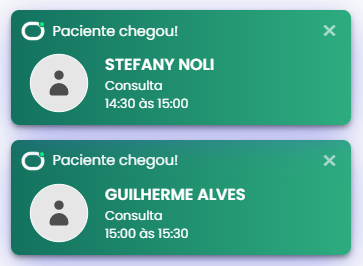
Ao sinalizar um paciente como Presente, é disparado um aviso para o profissional sinalizando a sua chegada.
TIPOS DE AGENDAMENTO
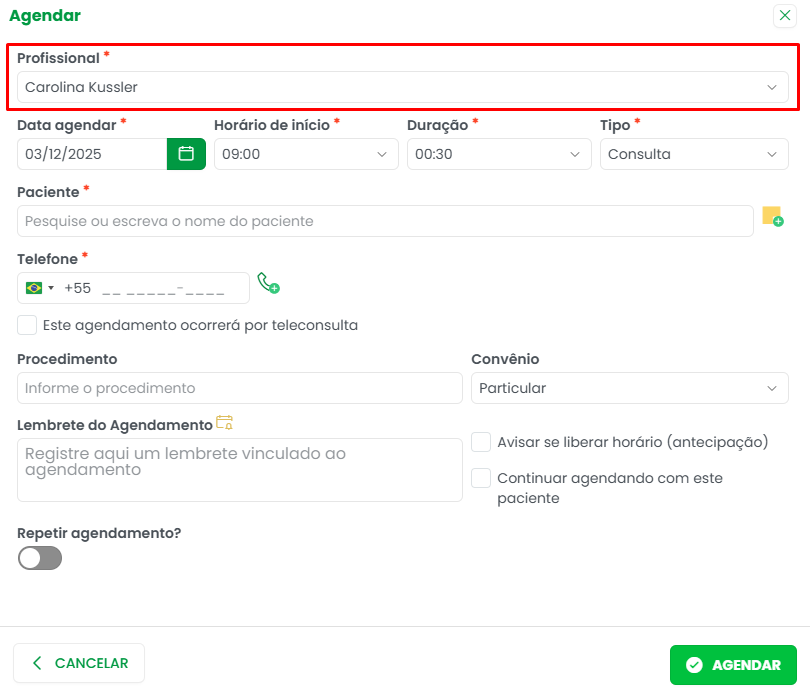
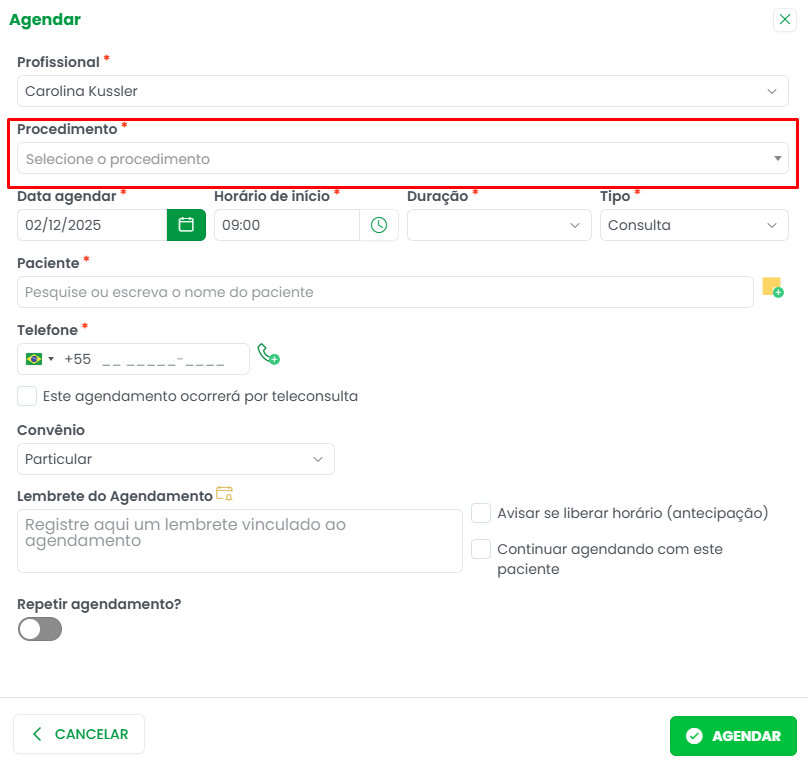
De acordo com o modo de configuração da sua agenda, é possível escolher como será feito o controle de tempo dos procedimentos e consultas.
Para isso, acesse Configurações > Agenda > Configurações Gerais > Como será feito o controle de tempo dos procedimentos e consultas? > Por procedimento/Por profissional > Salvar configurações.
Agendamento por Profissional
Agendamento por procedimento
Opções
No botão Opções estão dispostas algumas funcionalidades mais específicas relacionadas à agenda.
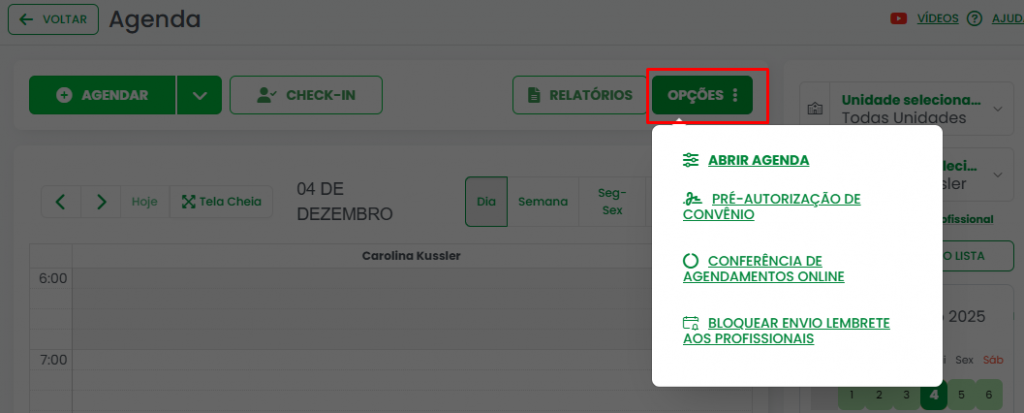
Abrir agenda
Através dessa opção você realiza a abertura de agenda dos profissionais. Possuimos uma postagem direcionada apenas para esse conteúdo. Para acessá-la, clique aqui.
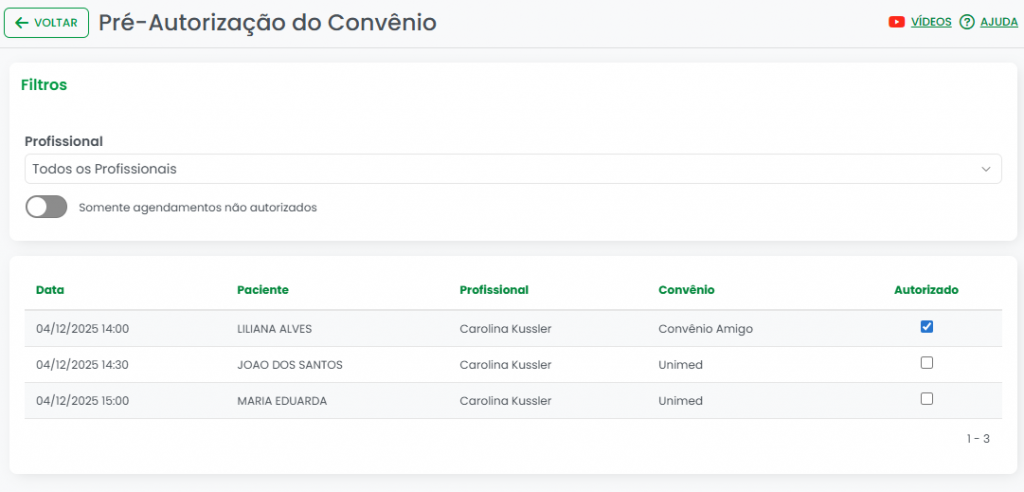
Pré-autorização de convênio
Nessa opção, você controla os atendimentos autorizados (ou não) pelo convênio.
Conferência de agendamentos online
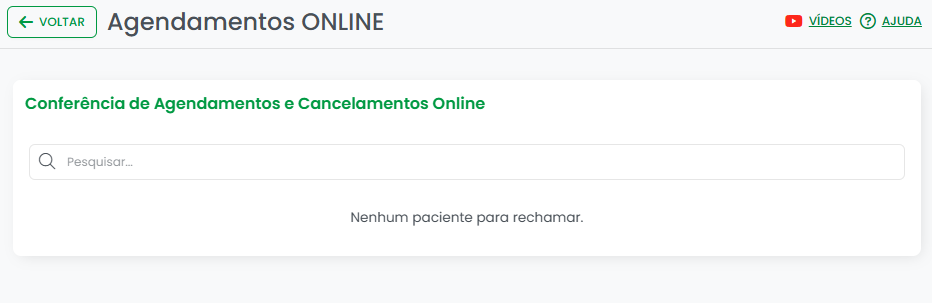
Nessa opção, você consegue visualizar os agendamentos e cancelamentos realizados pela Agente OVYVA.
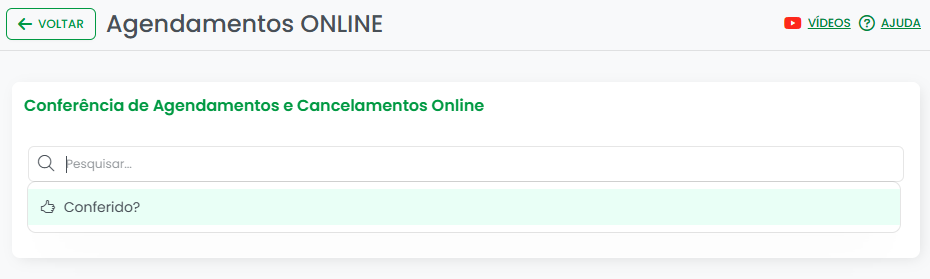
É possível filtrar os agendamentos pelo status de conferência.
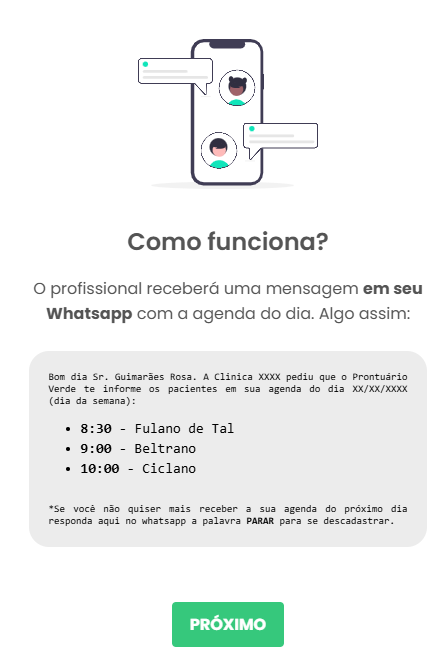
Bloquear/ativar envio lembrete aos profissionais
Nessa opção, você ativa/desativa os lembretes de agenda via WhatsApp enviados para o profissional.
Visualização
🏢 POR UNIDADE
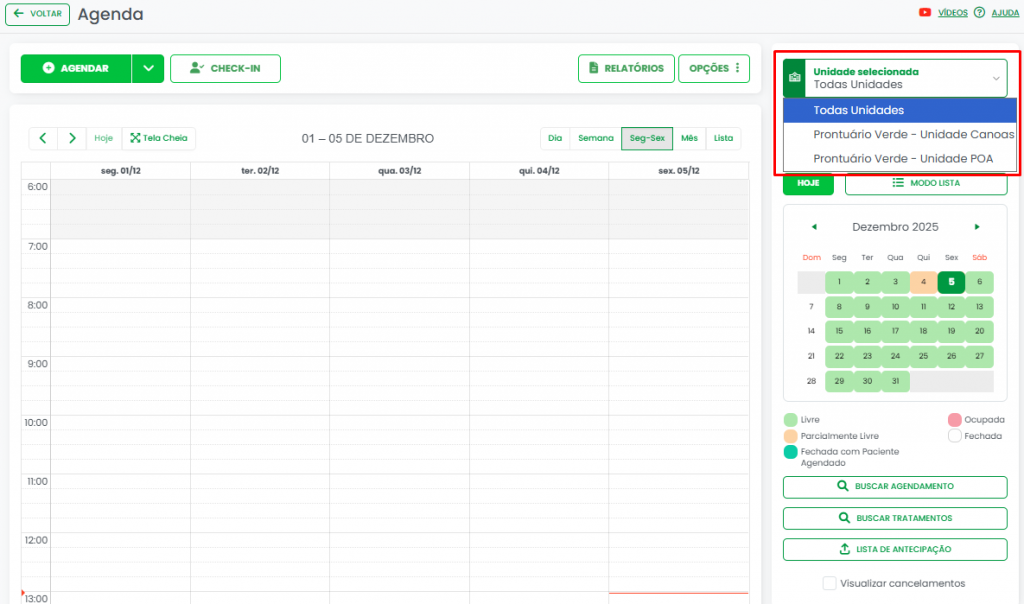
Você pode configurar para que apenas agendamentos de determinada unidade sejam visualizados/realizados especificando a unidade no canto direito.
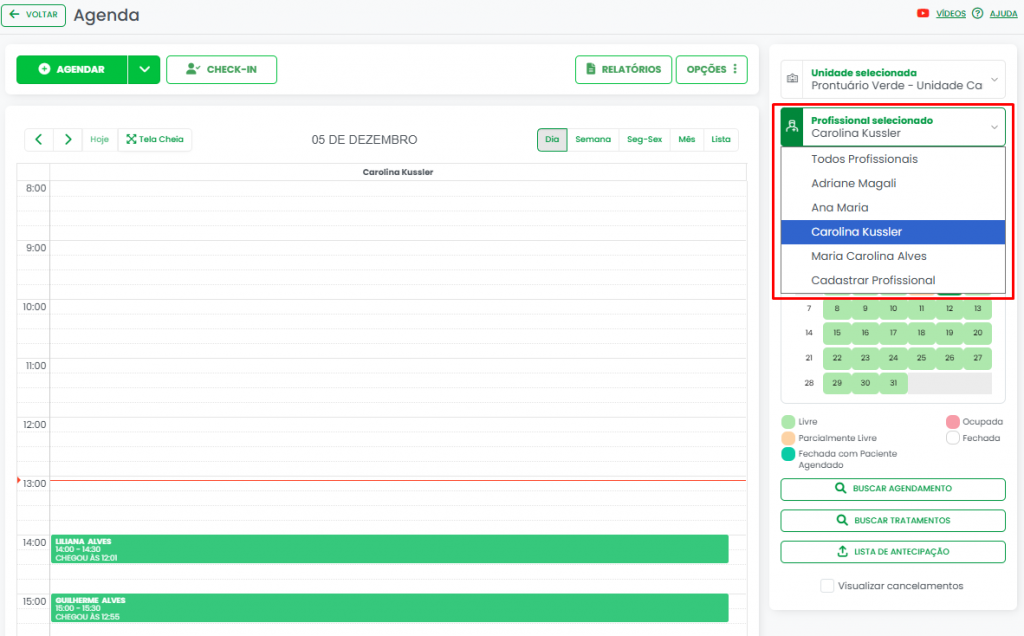
🧑⚕️ POR PROFISSIONAL
Você pode configurar para que apenas agendamentos de determinado profissional sejam visualizados/realizados especificando o profissional no canto direito.
📋 MODO LISTA
Você pode configurar a visualização no Modo Lista clicando no botão Modo Lista, localizado acima do mini-calendário.

🗓️ MODO CALENDÁRIO
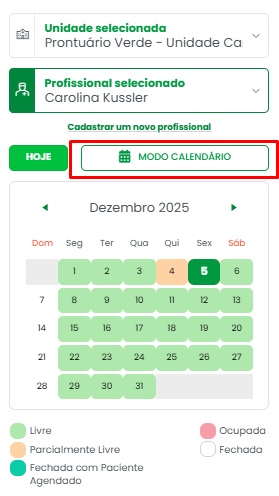
Você pode configurar a visualização no Modo Calendário clicando no botão Modo Calendário, localizado acima do mini-calendário.
MINI-CALENDÁRIO
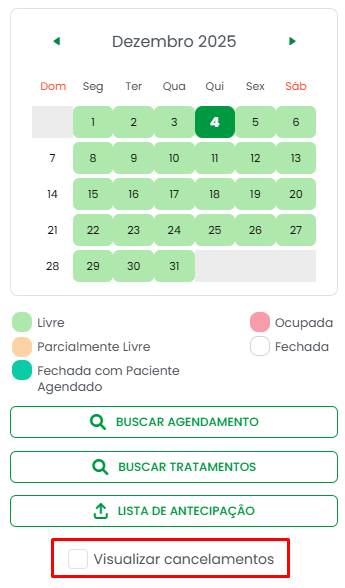
Através do mini-calendário é possível acessar qualquer dia da agenda. Basta clicar sobre o dia desejado.
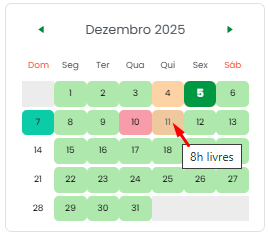
Suas cores são alteradas de acordo com as configurações da agenda e com os agendamentos realizados.

Dica: ao passar o cursor do mouse sobre um dia, é possível visualizar uma mensagem com quantas horas do dia estão livres para agendar.
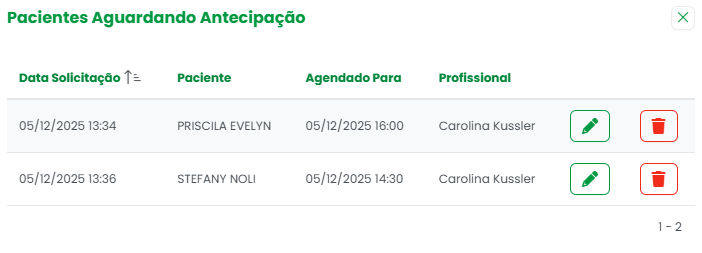
LISTA DE ANTECIPAÇÃO
A lista de antecipação é um recurso que cataloga todos os pacientes que optaram por ser notificados caso um horário que anteceda o seu agendamento original se torne disponível.
Essa ferramenta é fundamental para a clínica, pois maximiza a gestão do tempo ao possibilitar a visualização imediata de pacientes disponíveis para encaixes rápidos, garantindo assim o preenchimento eficiente de vagas de última hora. Além disso, otimiza a comunicação ao permitir que a equipe seja proativa, contatando o paciente com uma valiosa oferta (o encaixe que ele solicitou), o que não só aprimora a satisfação e atende à necessidade de um atendimento mais rápido, mas também fortalece o vínculo e a fidelização.
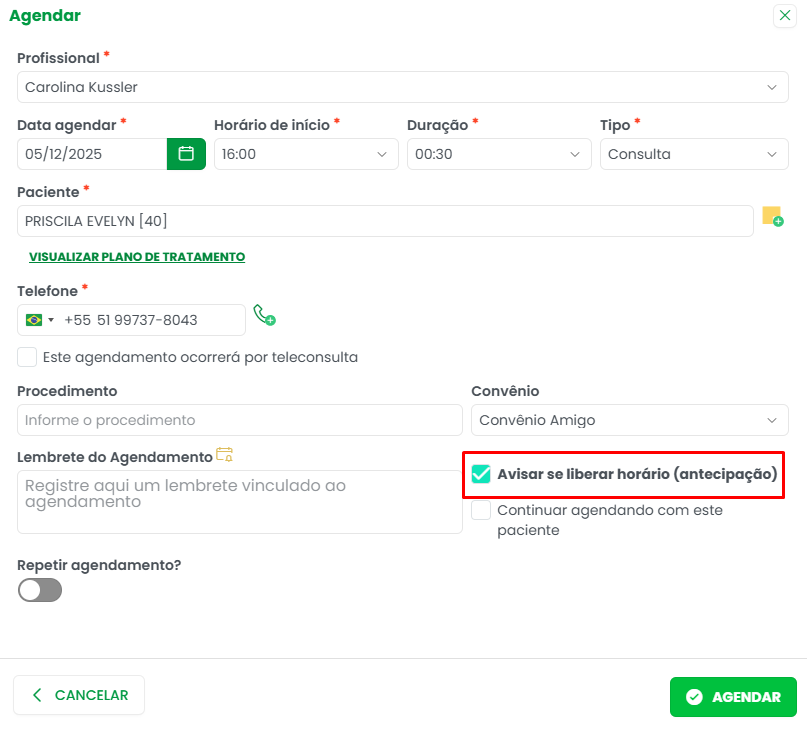
Para adicionar um paciente à lista, no momento do agendamento, assinale a opção “Avisar se liberar horário (antecipação)“. Para visualizar a lista, procure pelo botão Lista de antecipação, localizado abaixo do mini-calendário.

FERRAMENTA DE BUSCA
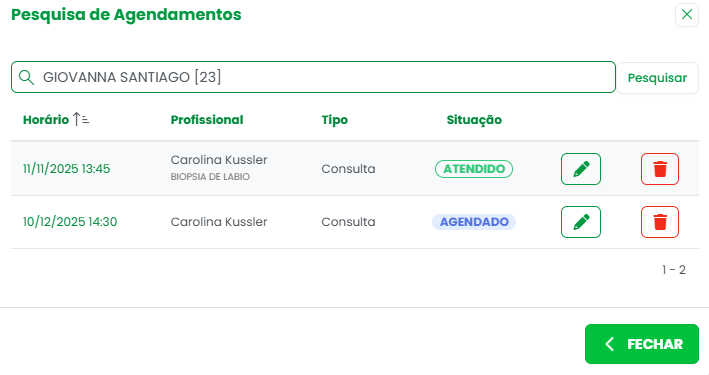
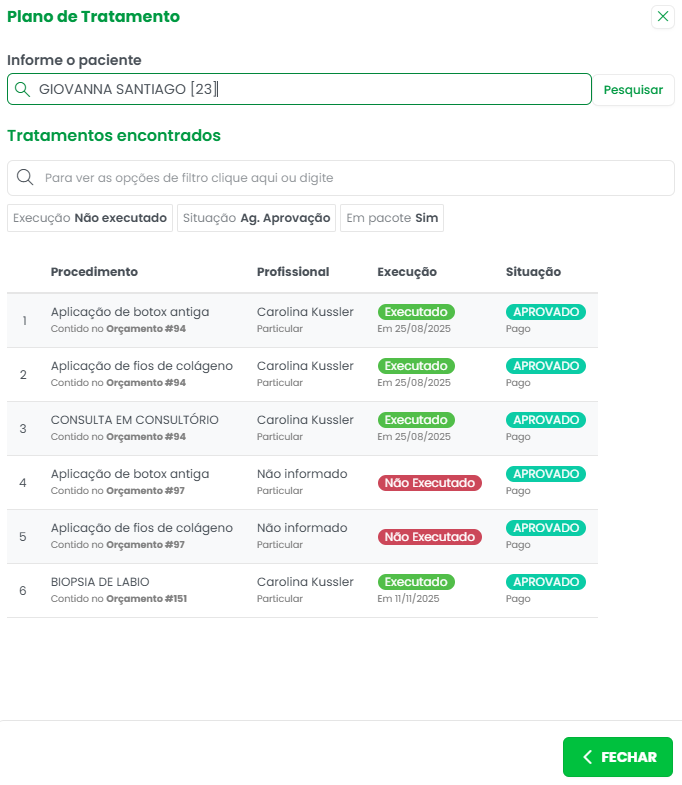
Na página de agenda possuimos duas ferramentas de busca diferentes, sendo elas a Busca por Agendamento e a Busca por Tratamento.
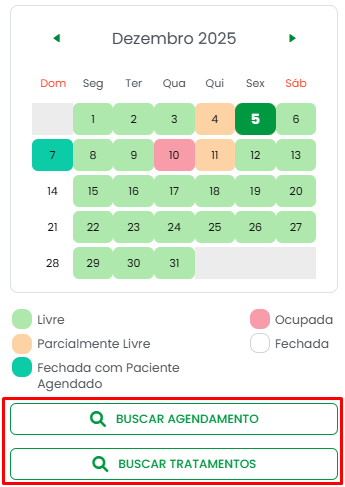
Através dessa ferramenta é possível localizar o agendamento/tratamento desejado.
DÚVIDAS Frequentes
Meu agendamento sumiu. O que aconteceu?
Pode ser que sua agenda esteja com a configuração “Visualizar Cancelamentos” desativada. Basta ativá-la e ele deve voltar a aparecer.
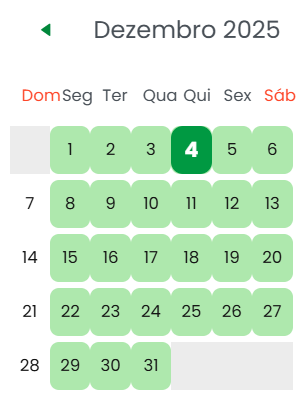
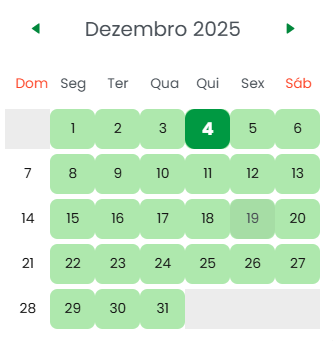
Não consigo acessar os próximos meses. Por quê?
A razão mais comum da seta para a direita que avança os meses não aparecer é o zoom. Basta você reduzir o zoom da sua página que ela voltará a aparecer e você conseguirá visualizar os meses seguintes.
Sou um profissional da saúde. Posso gerenciar minha própria agenda?
Sim! Profissionais de saúde podem gerenciar a própria agenda mediante configuração de usuário. Solicite ao administrador ou gerente da clínica para que eles ativem a opção “Permitir este profissional gerir sua própria agenda?*”.
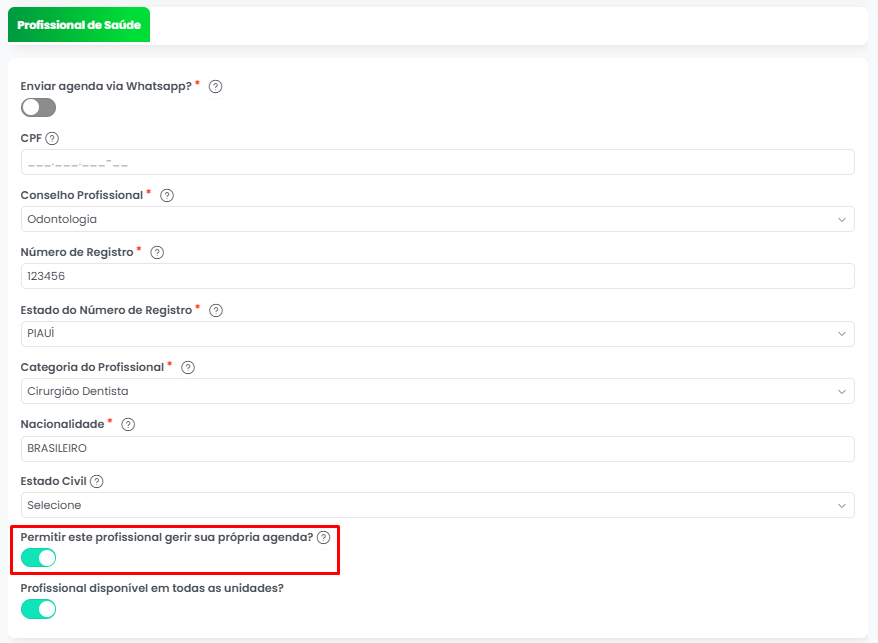
* Ao ativar este recurso o profissional poderá acessar algumas funcionalidades na agenda, permitindo incluir e alterar agendamentos, compromissos e bloquear agenda. Importante: Ele não terá acesso a agenda de outros profissionais, apenas a sua.
Quem tem acesso a agenda?
O acesso da agenda completa é restrito à recepção, ao gerente e ao administrador da conta.
POSTS RELACIONADOS
- Configurando a Agenda do Profissional de Saúde
- Agenda – Ocupação de consultórios
- Agenda – Resultado de Atendimentos do Dia
- Agenda – Agendamentos
- Como utilizar a funcionalidade Lembretes no Prontuário Verde ?
- Como confirmar as consultas via Whatsapp?
- Como ver rechamada de pacientes?
Para qualquer suporte ou esclarecimento, por favor, entre em contato conosco pelo WhatsApp no número (51) 99995-4897. Nosso horário de atendimento é de segunda a sexta-feira, das 8h às 18h.
Estamos aqui para ajudar você no que for preciso. 💚