Paciente que falta sem avisar é prejuízo direto para a clínica — e por isso o Prontuário Verde permite cobrar automaticamente quem não compareceu. Quando o recurso está ativo, basta marcar a falta na agenda: o sistema gera a cobrança sozinho, sem nenhum passo extra da recepção. Neste artigo você vai entender como ativar, o que exatamente o sistema faz ao registrar uma falta e como responder à pergunta mais comum: “de onde veio esse orçamento que ninguém criou?” 🤔
Como ativar a cobrança automática de falta?
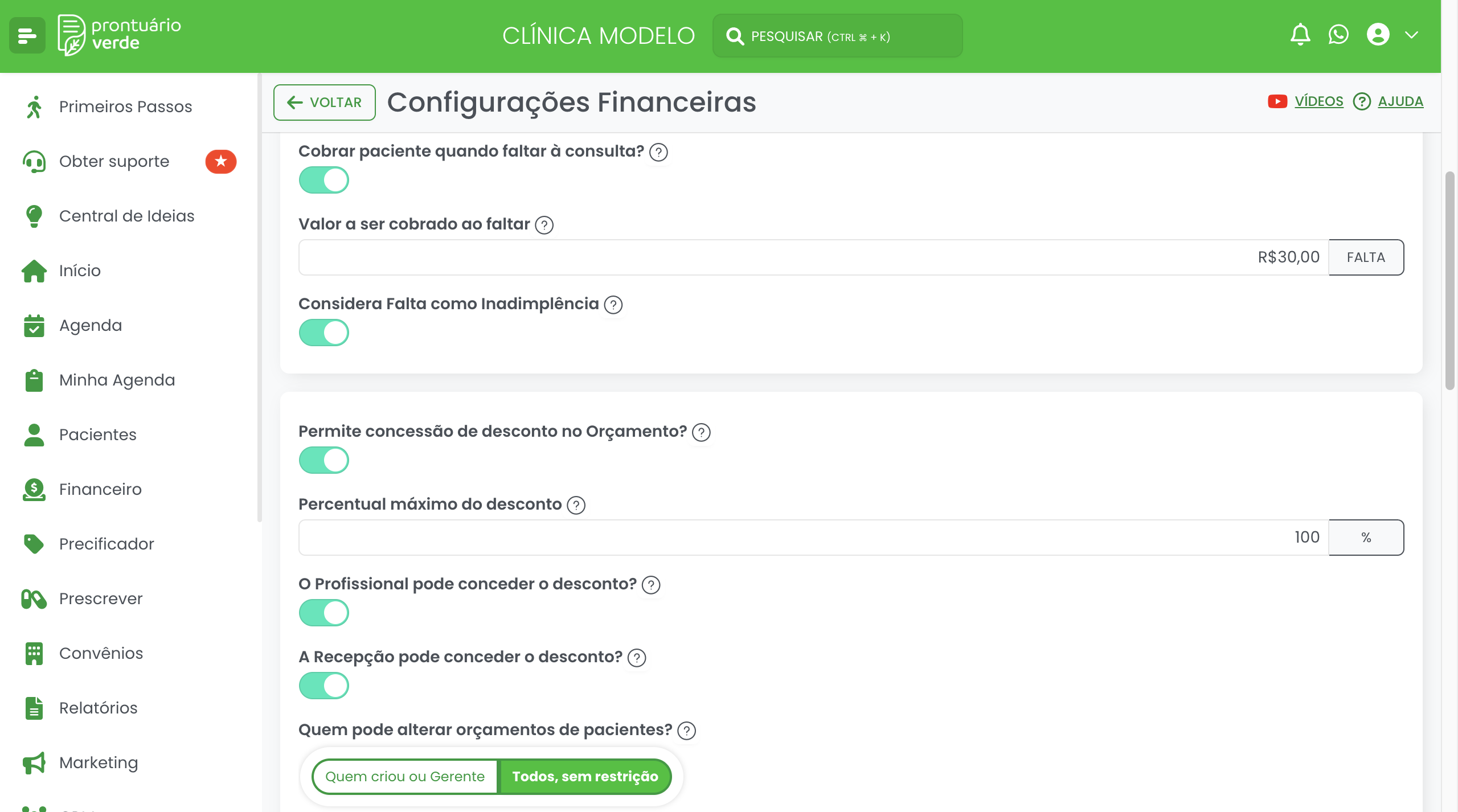
A configuração é feita por um administrador ou gerente, no caminho Configurações > Financeiro > Configurações Gerais (a tela “Configurações Financeiras”). Role até encontrar duas opções que trabalham juntas:
- Cobrar paciente quando faltar à consulta? — a chave que liga e desliga o recurso.
- Valor a ser cobrado ao faltar — o valor da cobrança. Precisa ser maior que zero: com a chave ligada mas valor zerado, nenhuma cobrança é gerada.
- Considera Falta como Inadimplência — define se a multa de falta em aberto conta no cálculo de inadimplência do paciente. Com Sim (o padrão), o paciente com multa não paga aparece nas listas e ações de inadimplentes, como qualquer outro débito; com Não, a multa continua existindo como débito no financeiro, mas não marca o paciente como inadimplente.
💡 O valor é único para a clínica — o mesmo para todos os profissionais e tipos de consulta. Defina um valor compatível com a sua política de cancelamento e deixe essa política clara para os pacientes (no agendamento e nos lembretes).
O que acontece quando eu marco uma falta na agenda?
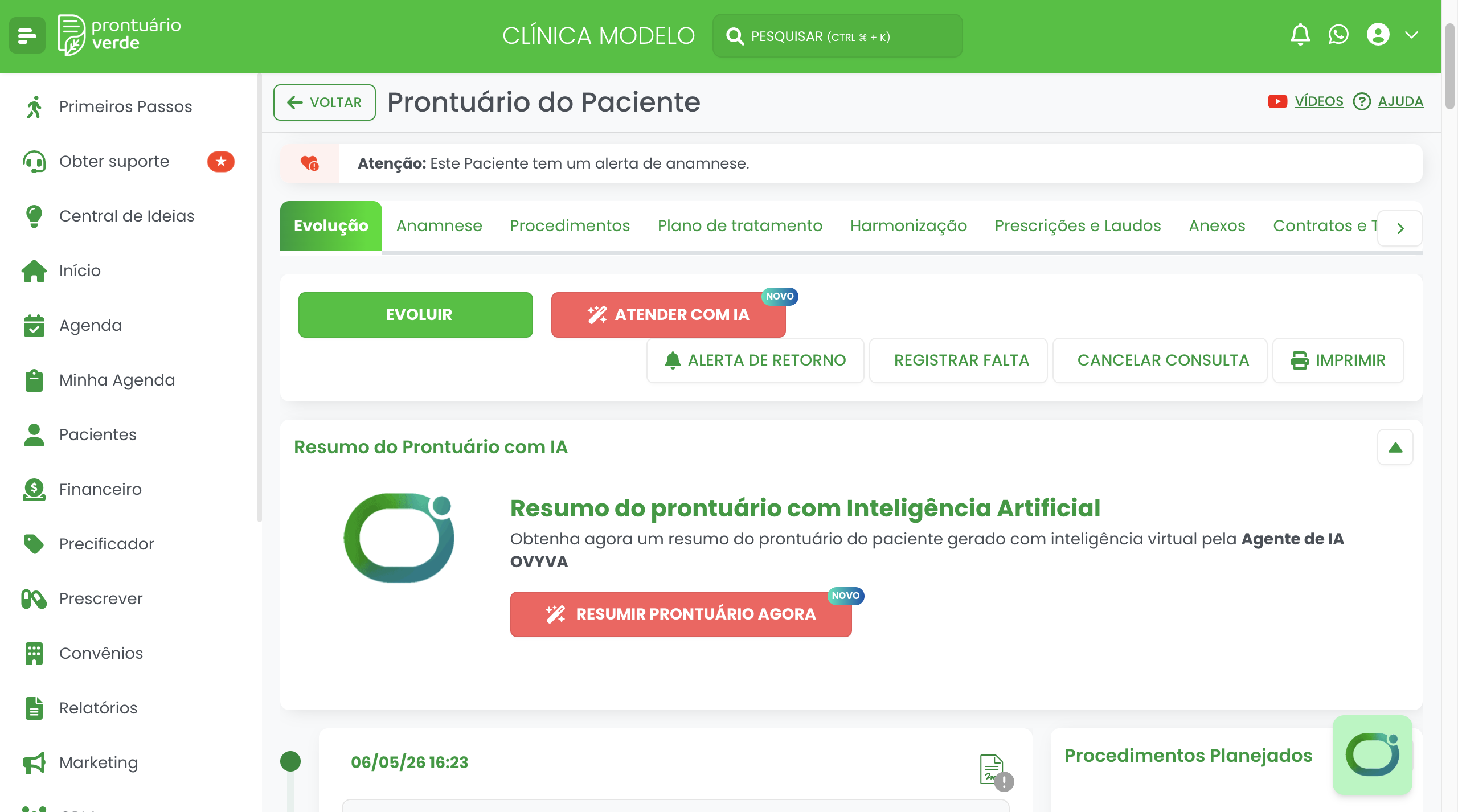
Ao mudar a situação do agendamento para Faltou (FAL) — pela agenda ou pelo botão REGISTRAR FALTA do prontuário — o sistema verifica a configuração acima e, se estiver ativa, faz o seguinte automaticamente:
- Cria um orçamento no financeiro do paciente com o procedimento “FALTA A CONSULTA NAO JUSTIFICADA” e o valor configurado;
- Esse orçamento já nasce aprovado e executado — ou seja, vira um débito em aberto imediatamente, sem depender de aprovação;
- A cobrança fica vinculada ao agendamento que gerou a falta — cada agendamento só pode gerar uma cobrança de falta, mesmo que a situação seja alterada mais de uma vez.
O procedimento “FALTA A CONSULTA NAO JUSTIFICADA” é criado pelo próprio sistema na primeira vez que uma falta é cobrada — você não precisa (e não deve) cadastrá-lo manualmente.
Apareceu um orçamento que ninguém criou. De onde ele veio?
Se você encontrou no financeiro do paciente um orçamento chamado “FALTA A CONSULTA NAO JUSTIFICADA”, já aprovado e executado, ele veio exatamente daí: alguém marcou uma falta na agenda e a cobrança automática estava ativa. Para conferir, abra o financeiro do paciente e localize o orçamento — ele corresponde ao agendamento em que a falta foi registrada.
Se a cobrança foi indevida (o paciente avisou, ou a falta foi marcada por engano), trate o orçamento de falta como qualquer outro orçamento do paciente: ajuste ou exclua, conforme as permissões do seu perfil. Atenção a um detalhe importante: corrigir a situação do agendamento — e até mesmo excluir o agendamento — não remove a cobrança já gerada; ela permanece no financeiro do paciente. Sempre confira o financeiro após corrigir um engano.
Que aviso o sistema mostra enquanto a multa não for paga?
Enquanto a cobrança de falta tiver saldo em aberto, o sistema exibe um alerta sobre o paciente com a mensagem:
“Existe uma multa por não comparecimento à consulta no valor de R$ X,XX.”
O alerta desaparece quando a multa é paga (ou quando o orçamento de falta é excluído/zerado). É a forma de a recepção enxergar a pendência antes de um novo atendimento.
Em quais casos a cobrança NÃO é gerada?
- Chave desligada ou valor zerado nas configurações financeiras;
- Paciente não identificado no agendamento — a cobrança exige um paciente cadastrado e uma unidade definida (agendamentos de nome avulso, sem vínculo com cadastro, não geram cobrança);
- Agendamento que já gerou cobrança — o sistema nunca duplica a multa para o mesmo agendamento.
A falta também dispara ações de relacionamento?
Sim, se a sua clínica usa os funis automáticos do CRM: ao marcar uma falta, o paciente pode entrar no funil de recuperação de faltas (há um funil para pacientes da casa e outro para quem faltou à primeira consulta). Isso só acontece se a coleta de oportunidades estiver ativada na configuração do CRM e se o paciente não tiver outro agendamento futuro — quem já remarcou não precisa ser recuperado. A cobrança financeira e a ação de relacionamento são independentes: uma não depende da outra.
Perguntas frequentes
Posso cobrar valores diferentes por profissional ou procedimento?
Não — o valor da falta é uma configuração única da clínica. Se precisar cobrar um valor diferente em um caso específico, ajuste o orçamento de falta gerado no financeiro do paciente.
O paciente é avisado da cobrança?
A cobrança entra como débito no financeiro do paciente e passa a aparecer no alerta de multa exibido à equipe. A comunicação ao paciente segue os canais normais da clínica (cobranças, lembretes e conversas) — por isso é importante que a política de falta esteja combinada com o paciente desde o agendamento.
Marquei a falta por engano. O que fazer?
Corrija a situação do agendamento na agenda e confira o financeiro do paciente: se a cobrança de falta já tiver sido gerada, exclua (ou ajuste) o orçamento “FALTA A CONSULTA NAO JUSTIFICADA” correspondente, conforme as permissões do seu perfil.
Agora a sua política de faltas pode sair do papel sem trabalho manual! Gostou desse conteúdo? Deixe um comentário e compartilhe com a sua equipe! 💚