Os fluxos de automação são ferramentas poderosas para otimizar o seu trabalho. Eles permitem que você automatize tarefas repetitivas, como mover oportunidades entre etapas do funil e enviar mensagens, garantindo que nenhum contato seja esquecido.
Este guia detalha como você pode criar, configurar e gerenciar seus próprios fluxos.
Crie o Fluxo de Automação
Gerenciando e Ordenando os Fluxos
Criando o fluxo
Para criar o fluxo de automação, siga os passos abaixo:
- No menu de Administração, clique em Fluxo Automação.
- No canto superior direito da tela, clique no botão verde + Adicionar.
- Você será solicitado a dar um Nome para o seu fluxo. Escolha um nome descritivo que ajude a identificar a sua função (ex: “Boas-vindas para novos leads” ou “Mensagem de acompanhamento pós-tratamento”).
- Após nomear o fluxo, ele será adicionado à tabela principal, mas ainda não estará ativo.
Ordenando os Fluxos
Na tela principal de Fluxo Automação, você pode gerenciar todos os seus fluxos existentes:
- Status Ativo?: Indica se um fluxo está habilitado para rodar.
- Botões de Seta: Use as setas para cima e para baixo para ordenar a execução dos fluxos. A ordem é importante, pois o sistema executa os fluxos de cima para baixo. Se uma oportunidade se encaixar em mais de um fluxo, ela será processada pelo primeiro da lista.

Parametrize (Configure) o Fluxo
Depois de criar o nome, você deve configurar o que o fluxo irá fazer. Na tabela de fluxos, clique no botão PARAMETRIZAR ao lado do fluxo que você acabou de criar.
O formulário de configuração é dividido em várias seções:
Gatilho de Início
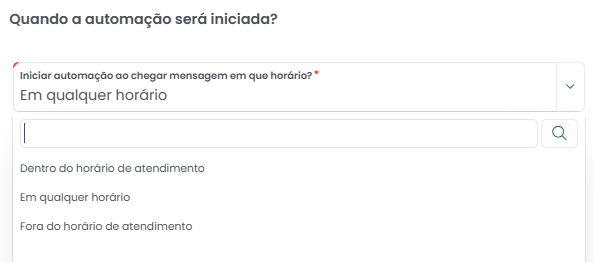
- Em “Quando a automação será iniciada?”, você define o que fará com que o fluxo comece.
- Clique no campo para ver as opções disponíveis:
- Em qualquer horário: O fluxo é ativado assim que a oportunidade atende às condições de entrada, independentemente do horário.
- Dentro do horário de atendimento: A automação só será iniciada se a oportunidade atender às condições durante o horário de atendimento configurado por você.
- Fora do horário de atendimento: A automação só é iniciada se as condições forem atendidas fora do seu horário de expediente.
Condições de Entrada
- Em “Informe as condições para que uma oportunidade entre no fluxo”, você estabelece as regras de entrada.
- Clique em + NOVA CONDIÇÃO para adicionar critérios. Você pode escolher o tipo de condição de entrada:
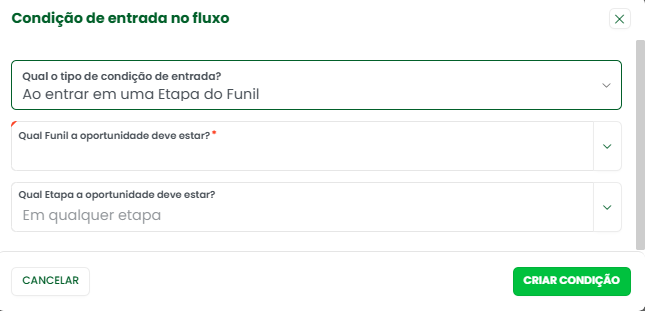
- Ao entrar em uma Etapa do Funil: A automação será iniciada quando uma oportunidade for movida para uma etapa específica em um funil determinado.
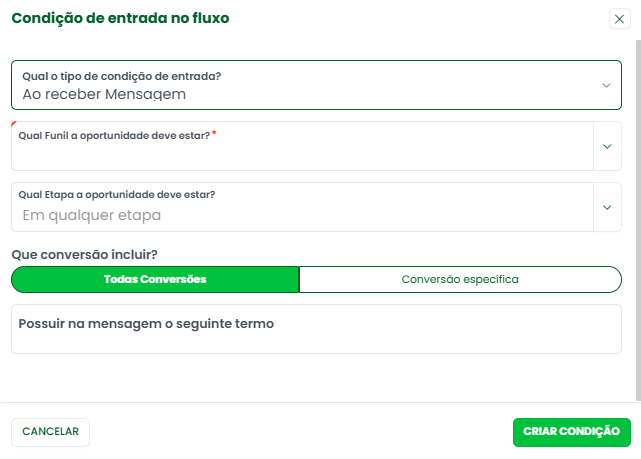
- Ao receber Mensagem: A automação será iniciada quando o CRM receber uma mensagem com base em critérios que você definir.
- Para a condição “Ao receber Mensagem”, você pode configurar:
- Qual Funil a oportunidade deve estar?: O funil em que a oportunidade deve se encontrar para que a condição seja válida.
- Qual Etapa a oportunidade deve estar?: A etapa em que a oportunidade deve estar, se for necessário.
- Que conversão incluir?: Define se a condição se aplica a todas as conversas ou a uma conversão específica.
- Possuir na mensagem o seguinte termo: Você pode adicionar uma palavra ou frase-chave que, se encontrada na mensagem, ativará o fluxo.
- Para a condição “Ao entrar em uma Etapa do Funil”, você pode configurar:
- Qual Funil a oportunidade deve estar?: O funil específico que a oportunidade precisa estar para que a condição seja ativada.
- Qual Etapa a oportunidade deve estar?: A etapa em que a oportunidade deve entrar.
- Etapas da Automação
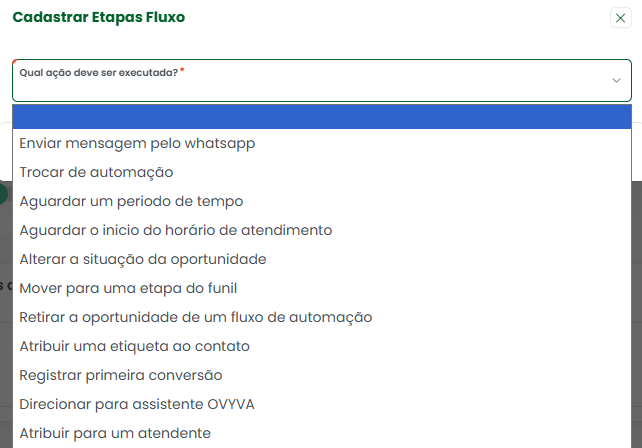
- Em “Quais serão as etapas da automação?”, você adiciona as ações que o fluxo irá executar.
- Clique em + ADICIONAR ETAPA para escolher a ação que deseja que o sistema execute. Uma lista de opções será exibida:
- Enviar mensagem pelo whatsapp: Envia uma mensagem padrão pré-configurada.
- Mover para uma etapa do funil: Muda a oportunidade de estágio automaticamente.
- Aguardar um período de tempo: Pausa a automação por uma quantidade de tempo que você definir.
- Atribuir para um atendente: Envia a oportunidade para um membro específico da sua equipe.

- Condições de Saída
- Esta sessão define quando o fluxo deve parar de executar ações.
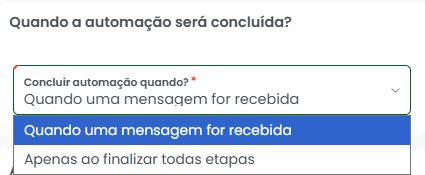
- Em “Concluir automação quando?”, você escolhe o critério de finalização:
- Quando uma mensagem for recebida: O fluxo é concluído quando o contato responde à sua mensagem — desde que o fluxo já tenha enviado ao menos uma mensagem; uma resposta recebida antes do primeiro envio do fluxo não o conclui. Ideal para fluxos de comunicação.
- Apenas ao finalizar todas etapas: A automação continua até que todas as ações programadas sejam concluídas.
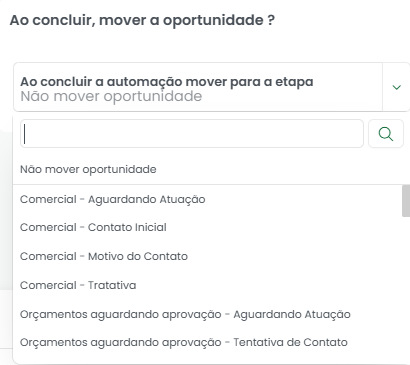
- Em “Ao concluir, mover a oportunidade?”, você pode escolher mover a oportunidade para uma nova etapa do funil automaticamente após a conclusão da automação. Isso ajuda a manter seu funil sempre organizado.
- Reentrada no Fluxo
- A sessão “Permitir reentrada no fluxo após quantos dias?” permite que uma mesma oportunidade passe por este fluxo mais de uma vez.
- Você pode usar o controle deslizante para definir o número de dias que devem se passar antes que uma oportunidade possa reentrar neste fluxo novamente. No exemplo, o intervalo é de 30 dias.

Ao preencher todas as seções, clique em ATIVAR FLUXO no canto superior direito para que a sua automação comece a funcionar.
Regras que valem para todos os fluxos
Algumas regras de funcionamento explicam a maioria das dúvidas do dia a dia:
- Um fluxo por vez: a oportunidade não entra em nenhum fluxo enquanto estiver em outro fluxo ainda não concluído — esta é a principal causa do “a oportunidade não entrou no fluxo”;
- Mensagem enviada pelo atendente também conclui o fluxo: quando alguém da equipe envia uma mensagem pública na conversa, os fluxos abertos daquela oportunidade são concluídos (registrado como “Finalizou por mensagem enviada”);
- Reentrada: o prazo configurado em “Permitir reentrada no fluxo após quantos dias?” conta a partir da conclusão anterior do fluxo para aquela oportunidade;
- Mais tipos de etapa: além das quatro ações listadas acima, o fluxo também pode alterar a situação/resolver a oportunidade, retirar a oportunidade de um fluxo, trocar para outra automação, etiquetar o contato, direcionar a conversa para o Agente de IA OVYVA e enviar os dados do lead para um webhook externo;
- Falha em uma etapa: se uma etapa não consegue executar (por exemplo, telefone inválido), a oportunidade sai do fluxo, recebe a mensagem interna “Não foi possível executar a etapa…” na conversa e volta para a situação Aberto;
- Auditoria na conversa: a entrada e a saída de um fluxo geram mensagens internas na própria conversa (“Entrou no fluxo de automação…” / “Completou o fluxo de automação…”), visíveis só para a equipe.
Para disparos em massa com segmentação de público, conheça as campanhas do Verdesk CRM.
Ainda estou com dificuldades. O que faço?
Entendemos que a implementação de um novo sistema pode gerar dúvidas. Se você se sentir inseguro em relação ao CRM, sugerimos a leitura do nosso artigo “CRM: Guia Completo“ para um aprofundamento no assunto.
Caso as dificuldades persistam, estamos à disposição para auxiliar. Para qualquer suporte ou esclarecimento, por favor, entre em contato conosco pelo WhatsApp no número (51) 99995-4897. Nosso horário de atendimento é de segunda a sexta-feira, das 8h às 18h.
Estamos aqui para ajudar você no que for preciso. 💚