O relatório de Comissão de Vendedores responde: “quanto cada vendedor vendeu — e quanto tem de comissão?”. Ele lista as vendas aprovadas que têm um vendedor apontado, calcula a comissão de cada item pelas regras cadastradas e mostra o estado do pagamento — a base do acerto mensal com a equipe comercial.
Onde encontrar (e quem enxerga)?
Em Relatórios (menu lateral) > seção Financeiro > Comissão de vendedores. Visível para o Administrador da Conta, Gerentes e usuários administrativos com a permissão de painéis financeiros ativa.
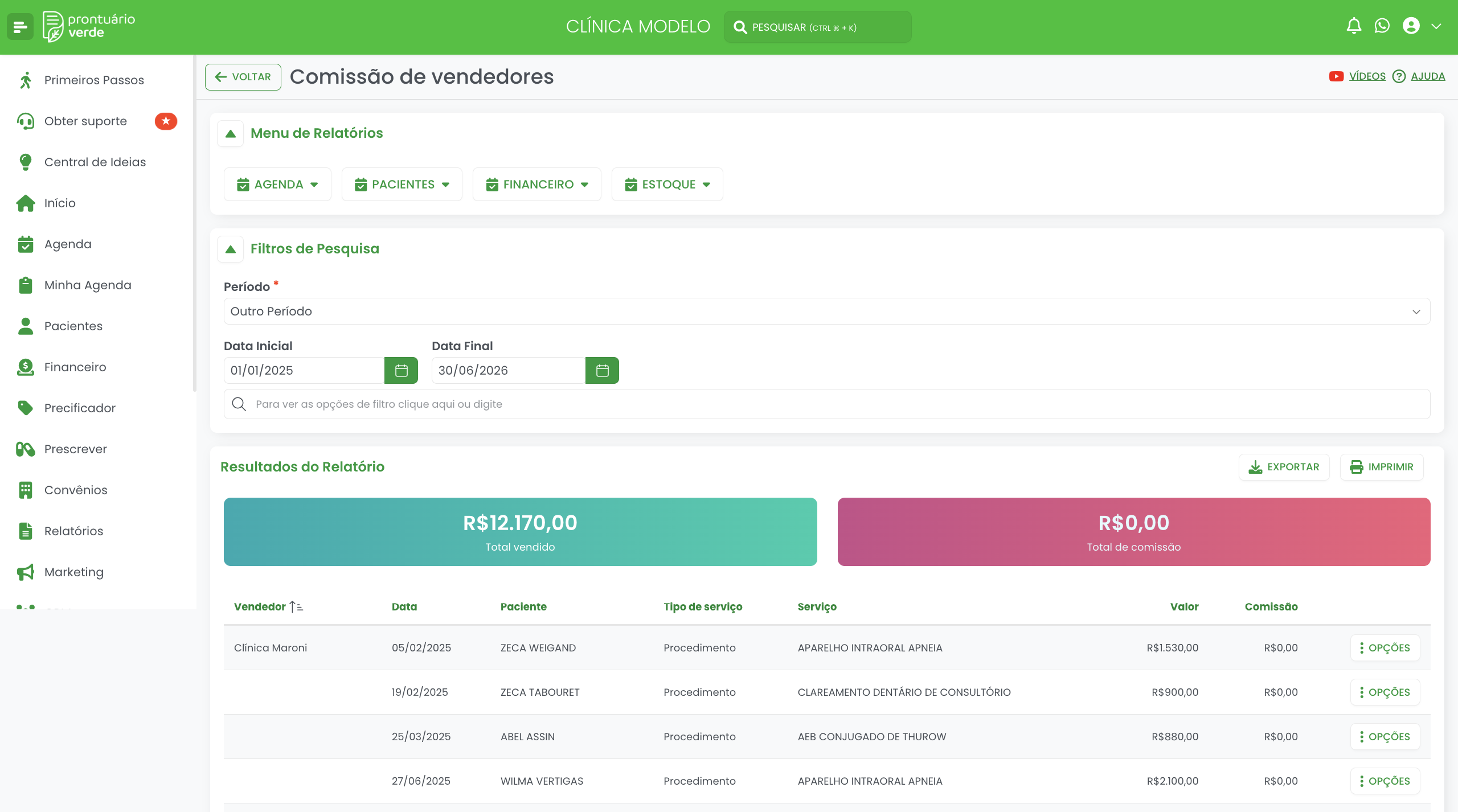
Os dois indicadores do topo
| Indicador | O que é |
|---|---|
| Total vendido | A soma das vendas com vendedor no período |
| Total de comissão | A soma das comissões calculadas sobre essas vendas |
O que cada linha mostra?
As colunas da tabela: Vendedor, Data (da aprovação da venda — a mesma régua do Minhas Vendas), Paciente, Tipo de serviço (Procedimento, Produto ou Pacote), Serviço (o item), Valor e Comissão. A tela também sinaliza se o item já foi pago (total, parcial ou não), se foi executado e quando é comissão própria (o vendedor é também o profissional que executa).
De onde vem o percentual da comissão?
Do cadastro do usuário vendedor: os três percentuais (Produtos, Procedimentos, Pacotes) definidos na pergunta “Este usuário atua como um vendedor?” — e as exceções por item configuradas no botão “Configurar exceções de comissão”. O cálculo por venda respeita a exceção quando ela existe; sem exceção, vale o percentual geral do tipo. O passo a passo do cadastro está no guia de usuários, perfis e permissões.
Quais são os filtros disponíveis?
- Período (obrigatório) — pela data da aprovação da venda;
- Vendedor — o acerto individual;
- Tipo de Serviço — Procedimento, Produto ou Pacote;
- Pago — o estado do pagamento do item (para quem só paga comissão sobre o recebido);
- Executado — se o procedimento já foi realizado;
- Comissão Própria — isola (ou exclui) as vendas em que o vendedor é o próprio executante;
- Busca por texto — paciente ou item.
Para que servem os botões Exportar e Imprimir?
- EXPORTAR — baixa a planilha com exatamente o resultado filtrado na tela;
- IMPRIMIR — gera a versão de impressão do mesmo resultado.
Os dois respeitam os filtros aplicados — e se não houver nenhuma linha no resultado, o sistema avisa que não há registros com os critérios informados. Exportação vazia não é erro — é filtro sem resultado.
As pegadinhas clássicas
- “Total de comissão zerado” — quase sempre é percentual não configurado no cadastro do vendedor (ou tudo vendido em itens com exceção 0%). A venda aparece; a comissão sai do cadastro;
- “A venda não está na lista” — só entram vendas com vendedor apontado no momento da venda. Venda sem vendedor não gera comissão (e não aparece aqui);
- “Pago parcialmente conta?” — o relatório mostra o estado; a política (pagar comissão sobre venda ou sobre recebimento) é decisão da clínica — use o filtro Pago para aplicá-la;
- “Desmarquei o vendedor do usuário e os percentuais sumiram” — comportamento do cadastro: desativar a função vendedor zera os percentuais; reativar exige preencher de novo.
Perguntas frequentes
Comissão de vendedor é o mesmo que honorário do profissional?
Não — são trilhas separadas: comissão remunera a venda (percentuais do vendedor); honorário remunera a execução clínica (regras de repasse do profissional, pagas por lote — veja a configuração de honorários). Quando o vendedor é o próprio executante, o filtro Comissão Própria isola esses casos — e a clínica decide se acumula.
A comissão muda se eu der desconto na venda?
A comissão é calculada sobre o valor da venda registrado. Venda com desconto = comissão sobre o valor com desconto.
Artigos relacionados
- Relatório Minhas Vendas
- Usuários, perfis e permissões (cadastro do vendedor)
- Configuração de honorários dos profissionais
- Relatório Ranking de Serviços Vendidos
Comissão certa no dia do acerto — vendedor motivado é agenda cheia! 💚