Em um mercado cada vez mais competitivo, oferecer apenas serviços avulsos pode não ser suficiente para fidelizar pacientes. É aqui que entram os pacotes de tratamento, uma estratégia poderosa que traz uma série de benefícios tanto para a clínica quanto para o paciente.
O Prontuário Verde conta com uma funcionalidade que permite a criação de pacotes de tratamento, proporcionando novas experiências de vendas para a sua clínica.
Neste artigo, vamos explorar como você pode aproveitar ao máximo essa funcionalidade para otimizar sua gestão e impulsionar o crescimento do seu negócio.
Como criar um pacote de tratamento?
A criação de um pacote de tratamento no Prontuário Verde é extremamente simples. Para criá-lo, você deve seguir os seguintes passos:
- Acesse Configurações, localizado no menu esquerdo da tela;
- Após, clique em Financeiro;
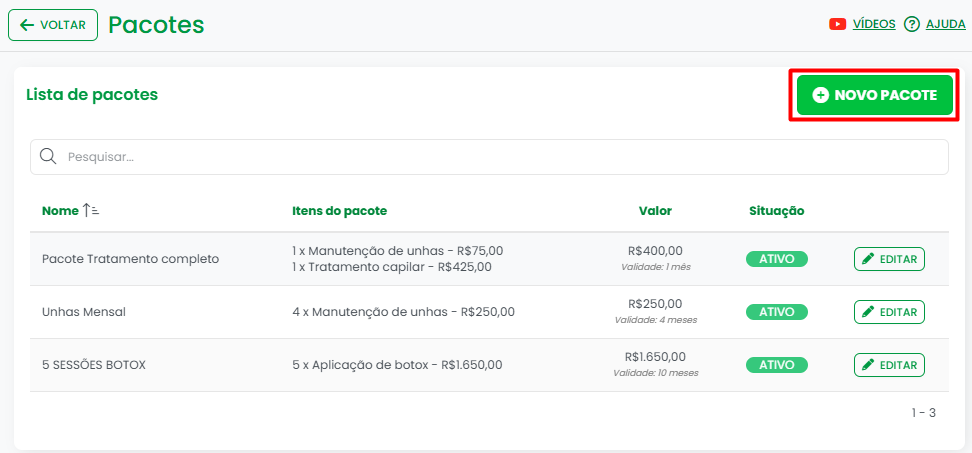
- Clique em Pacotes;
- Clique em Novo Pacote.
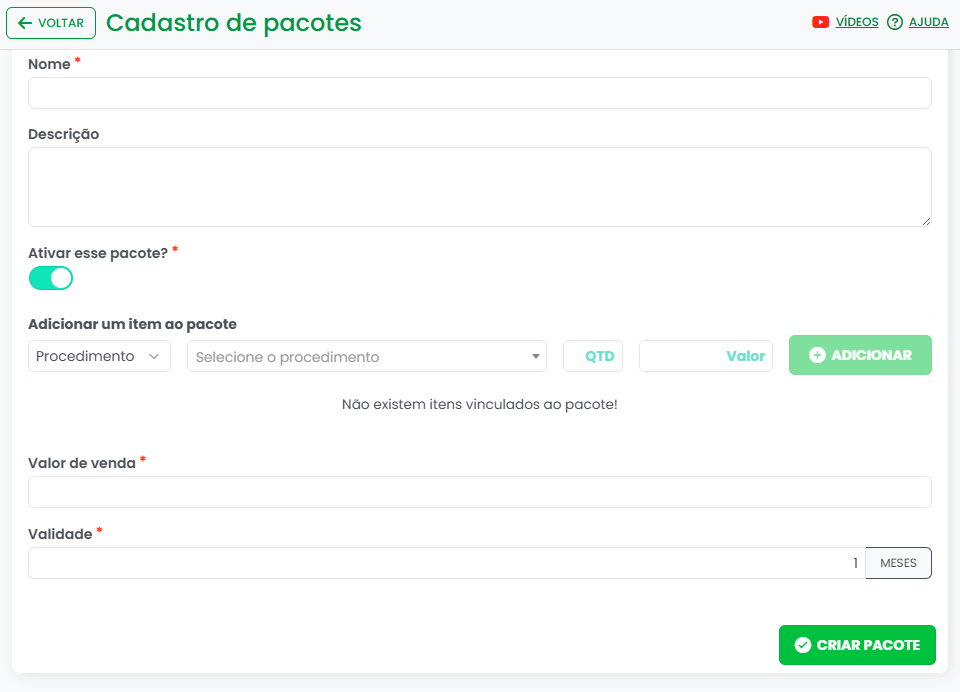
- Após, cadastre o pacote.
💡 Não vê o botão “Novo Pacote”? A criação e a edição de pacotes ficam ocultas para usuários com perfil de recepção sem o nível de permissão adequado. Se for o seu caso, solicite ao administrador da conta o ajuste do seu perfil.
No cadastro, você também define a validade do pacote, em meses (exibida na listagem como “Validade: N meses”). A validade conta a partir da data de aquisição pelo paciente. Se você não cadastrar validade, o pacote na prática não vence.
Como utilizo um pacote de tratamento
Existem duas maneiras de se iniciar a utilização de um pacote de tratamento. Em ambas, é necessário clicar em Receber do Paciente.
Modo 1: Agenda > Selecione o agendamento > Receber do Paciente
Modo 2: Prontuário do Paciente > Financeiro > Receber do Paciente.
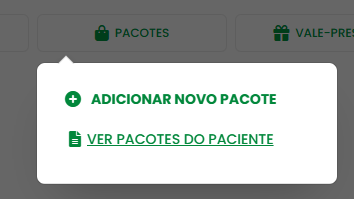
Chegando na tela de recebimento, você irá localizar um botão com o texto Pacotes.

Clicando no botão, aparecerão duas opções:
- Adicionar novo pacote: Realize a venda de um novo pacote para o paciente. Esse processo tem como passos adicionar o novo pacote e finalizar o pagamento.
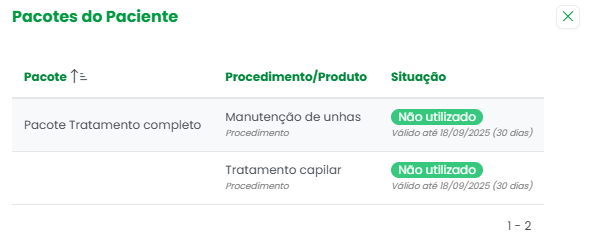
- Ver pacotes do paciente: Veja os pacotes já adquiridos pelo paciente.
Visualize os pacotes já adquiridos pelo paciente e veja os procedimentos itens disponíveis para uso.
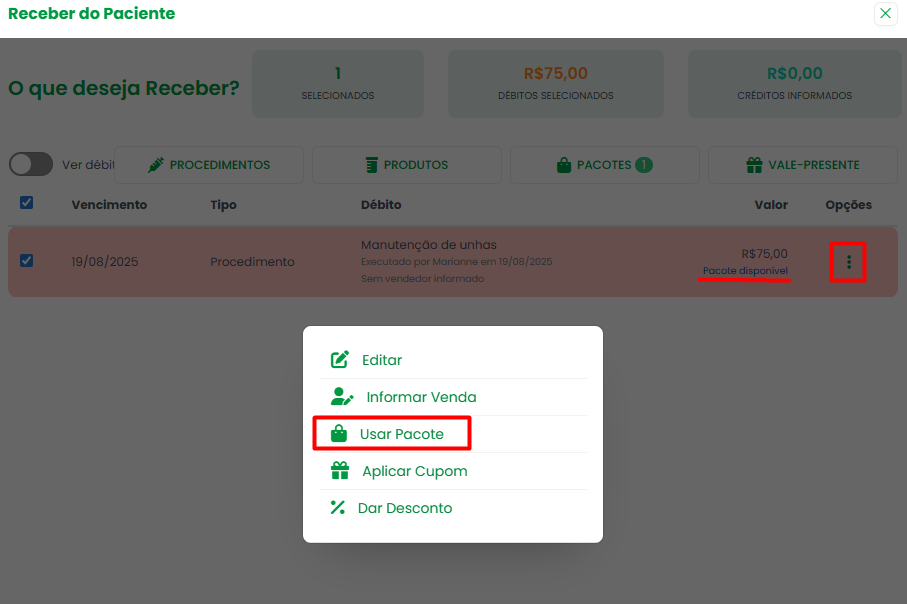
Após, adicione o procedimento desejado, clique nos três pontinhos e em Usar pacote.
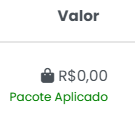
Mensagem sinalizando que o pacote foi aplicado após clicar em “Usar Pacote”
Finalize o pagamento normalmente. Após, o procedimento será consumido.
Alguns detalhes importantes sobre o consumo do pacote:
- Ao clicar em Usar pacote, o sistema consome sempre o item disponível mais antigo entre os pacotes do paciente.
- O procedimento que usa pacote é lançado com valor 0 — o valor já foi pago na compra do pacote.
- Se o paciente não tiver nenhum item disponível daquele procedimento, a operação falha com a mensagem “Paciente não tem direito ao pacote”. Nesse caso, confira nos pacotes do paciente se ainda há saldo do procedimento (os itens podem já ter sido todos consumidos).
Para acompanhar as vendas e o uso dos pacotes da sua clínica, consulte os relatórios de pacotes vendidos e de consumo de pacotes.
Como excluo um pacote de tratamento?
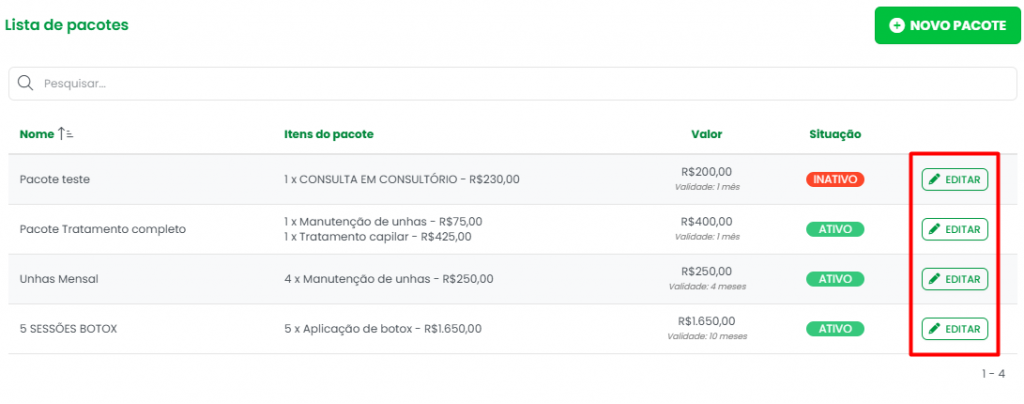
Uma vez criado, não é possível excluir um pacote de tratamento, apenas inativá-lo. Você pode fazer isso clicando em Editar e desativando a opção “Ativar esse pacote?“.

Não consigo conceder descontos no pacote. Por que isso está acontecendo?
Geralmente, pacotes de tratamento são criados com a finalidade de já incluir um valor promocional pela compra conjunta de diversos serviços. Por isso, não disponibilizamos a funcionalidade de conceder descontos sobre os mesmos, uma vez que o pacote já representaria a melhor oferta disponível. Para entender como funcionam os descontos nos demais casos, veja o artigo sobre descontos em orçamentos.
Agora você já sabe como utilizar pacotes de tratamento no Prontuário Verde. 💚
Gostou desse conteúdo? Compartilhe com seus colegas! 🤝 Caso ainda tenha dúvidas, deixe um comentário ou entre em contato com nossa equipe de suporte. Estamos aqui para ajudar! 🚀